

 Mokėjimo inicijavimas
 Bank Link
 Mokėjimai kortelėmis
 Click to Pay
 Naujiena: Pristatymas+
 Shopify tiesioginiai mokėjimai
 Pinigų grąžinimai
 Prenumeratos mokėjimai
 Mokėjimo nuoroda
 Pardavimas išsimokėtinai
 Kniks dovanų kortelė
 Paramos rinkimas
 Kortelių skaitytuvai (POS)
 Kortelių skaitytuvas telefone
 Apple Pay / Google Pay
 Paskola verslui
 Mokėjimai prekyvietėms ir platformoms
Naudodami mūsų modulį, galite pridėti paštomatų ir kurjerių pristatymo pasirinkimus bei sukurti automatinį siuntų registravimą su Omniva, LP Express (Unisend), DPD ir Venipak.
Shopify Pristatymas+ modulio diegimas
Pasiruošimas
Prieš diegdami įsitikinkite, kad:
- Turite aktyvią MakeCommerce paskyrą
- Jūsų Shopify parduotuvė yra aktyvi
- Jūsų parduotuvės valiuta Shopify nustatymuose yra EUR
- Jūsų parduotuvės vieta Shopify nustatymuose yra Europoje
Jei dar nesate MakeCommerce klientas, susisiekite su mumis arba užpildykite paraiškos formą.
🧩 Programėlės diegimas
1. Įdiekite programėlę pirmą kartą:
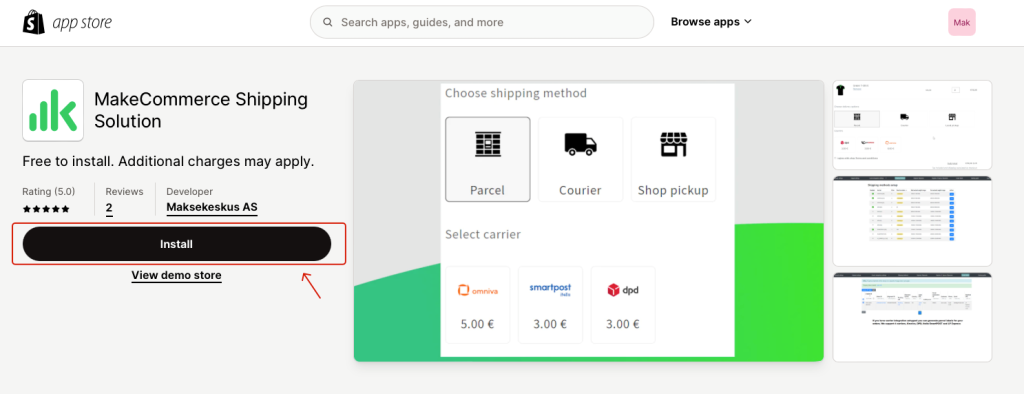
- Norėdami įdiegti MakeCommerce Shipping+ (Pristatymas+) programėlę, eikite į šią nuorodą: https://apps.shopify.com/makecommerce-shipping-solution
- Atsidarys Shopify puslapis, kuriame reikia paspausti ‘Install’:
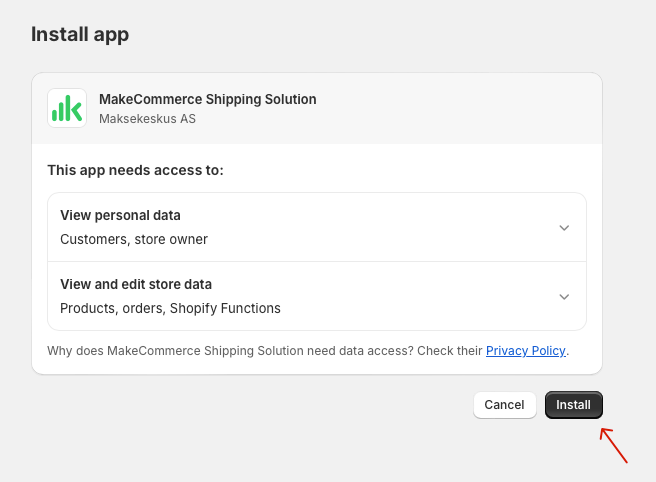
- Toliau dar kartą paspauskite ‘Install’:
Tik kai jau turite „MakeCommerce“ pristatymo programėlę įdiegtą seniau – tai senesnę modulio versiją į naujausią „Pristatymas+“ turite atnaujinti migracijos būdu:
- Eikite į Shopify admin -> Search -> MakeCommerce Shipping Solution -> Other -> Migration.
- Įsitikinkite, kad visos migracijos sąlygos atitinka Jūsų poreikius, įskaitant papildomas sąlygas, įkainius ir kitus svarbius punktus. Jei viskas tinka, pažymėkite „I have read and understood…“, tuomet spauskate Continue Migration, patikrinkite API raktus ir pasirinkite Save.
- Migracija inicijuota. Tuomet užbaikite likusius nustatymus pagal šią instrukciją: https://makecommerce.lt/pristatymo-modulio-diegimas-shopify/. Tai svarbu tam, kad pristatymo zonos ir kiti nustatymai būtų sukonfigūruoti teisingai, o atsiskaitymo metu nekiltų klaidų.
Plačiau apie Pristatymas+: https://makecommerce.lt/paslaugos/pristatymas/.
2. Įveskite API raktus
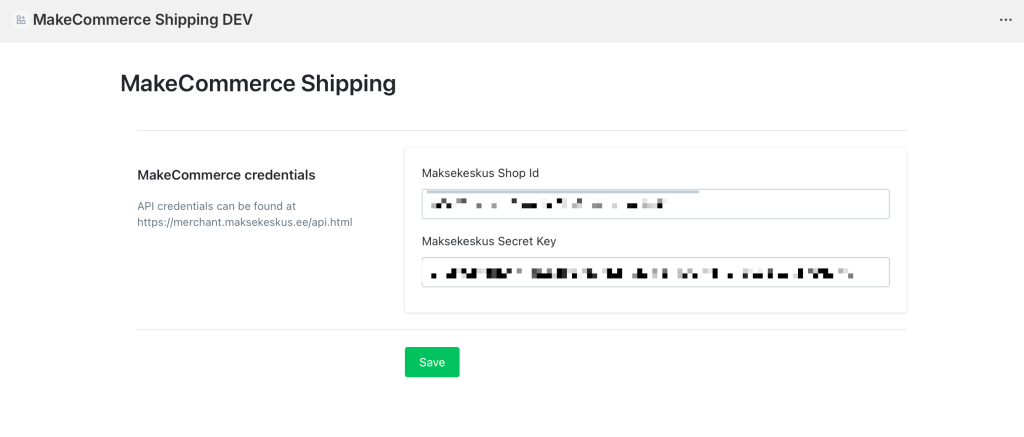
Įdiegus modulį, jis turėtų atsidaryti automatiškai. Čia reikia įvesti savo MakeCommerce API raktus:
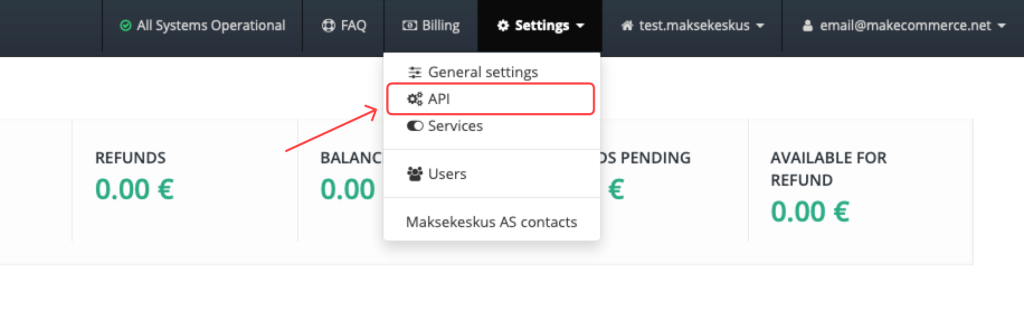
Norėdami gauti savo LIVE produkcinės aplinkos API raktus, turite būti mūsų klientas ir juos rasti prekybininko portale skiltyje Settings -> API:
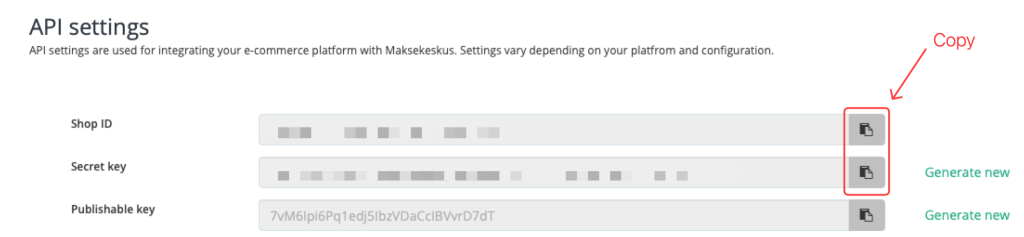
* Jei norite atlikti testinius mokėjimus naudodami individualią testinę paskyrą, galite paprašyti prieigos iš MakeCommerce komandos. Testiniai API raktai skiriasi nuo produkcinės aplinkos raktų.
Norėdami gauti savo LIVE produkcinės aplinkos API raktus, turite būti mūsų klientas ir juos rasti prekybininko portale skiltyje Settings -> API:
* Jei norite atlikti testinius mokėjimus naudodami individualią testinę paskyrą, galite paprašyti prieigos iš MakeCommerce komandos. Testiniai API raktai skiriasi nuo produkcinės aplinkos raktų.
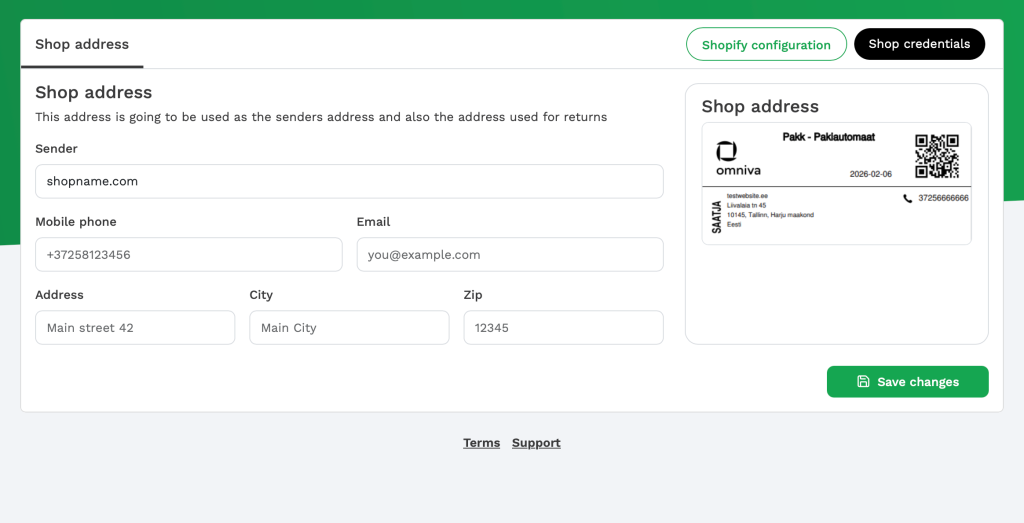
3. Užpildykite parduotuvės informaciją
Toliau reikia įvesti parduotuvės pavadinimą, telefono numerį, el. pašto adresą ir adresą.
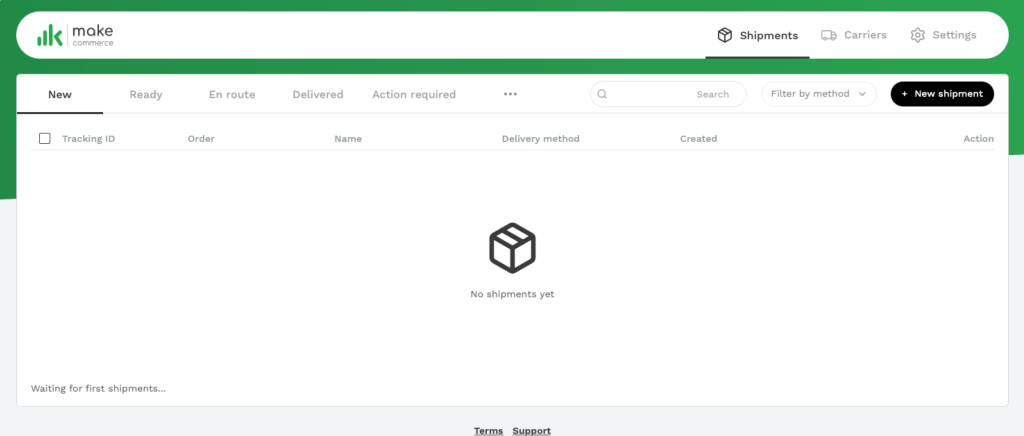
Modulis sėkmingai įdiegtas, jei matote tokį ekraną:
📋 Pirkėjo kontaktinių duomenų nustatymas
Modulis sėkmingai įdiegtas, jei matote tokį ekraną:
📋 Pirkėjo kontaktinių duomenų nustatymas
Svarbu! Pirkėjui atsiskaitymo metu turi būti privalomi šie laukeliai: el. pašto adresas ir telefono numeris. Tam tikrais checkout konfigūracijos atvejais, kai telefono numerio laukelis nėra privalomas, Shopify gali automatiškai priskirti numatytąjį techninį numerį (pvz. +37259933), dėl ko siuntų vežėjų API gali grąžinti siuntos kūrimo arba lipduko generavimo klaidą.
Sprendimas: Shopify Admin → Settings → Checkout → Customer information → Shipping address phone number → Required → Save.
Sprendimas: Shopify Admin → Settings → Checkout → Customer information → Shipping address phone number → Required → Save.
4. Įjunkite temos integraciją
Paskutinis žingsnis yra sukonfigūruoti Shopify Theme nustatymus.
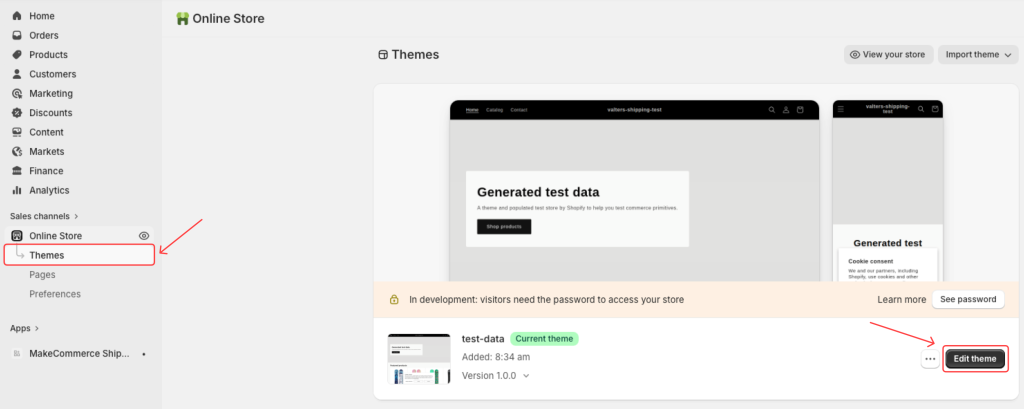
Eikite į Online Store -> Themes ir spauskite Edit theme:
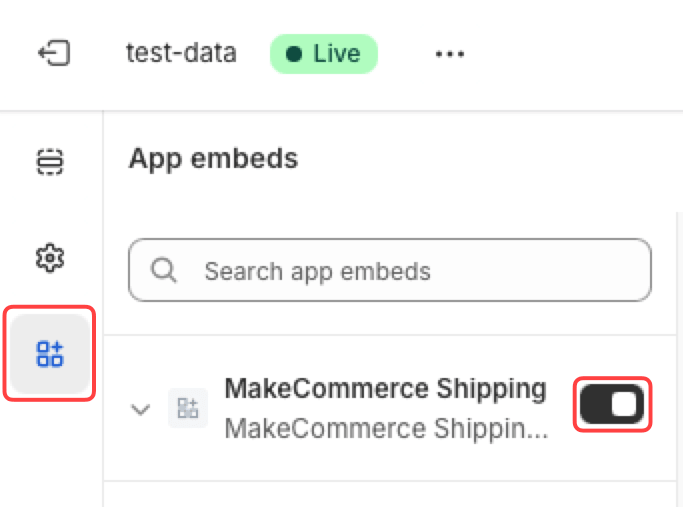
Skiltyje App Embeds įjunkite MakeCommerce Shipping ir išsaugokite pakeitimus:
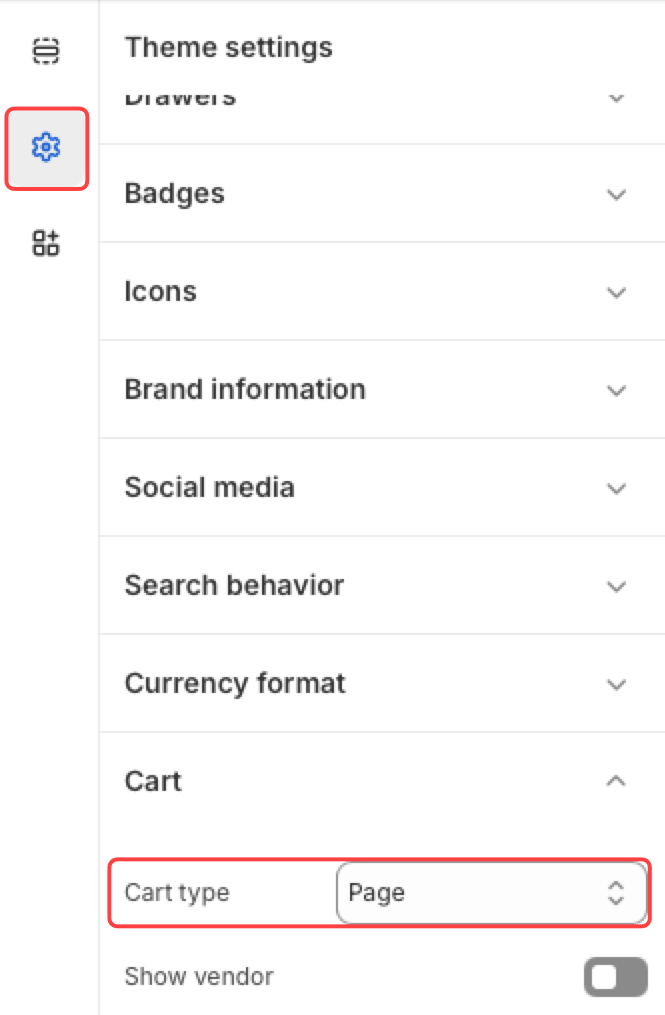
Papildomai įsitikinkite, kad Shopify Theme krepšelio tipas nustatytas į: Page:
Eikite į Online Store -> Themes ir spauskite Edit theme:
Skiltyje App Embeds įjunkite MakeCommerce Shipping ir išsaugokite pakeitimus:
Papildomai įsitikinkite, kad Shopify Theme krepšelio tipas nustatytas į: Page:
🛒Svarbu! Mūsų modulis nėra pritaikytas Drawer tipo krepšeliui.
👉Dėmesio: taip pat sklandžiam pristatymo modulio veikimui būtina išjungti greito pirkimo „Buy Now“ (Dynamic checkout) mygtukus. Kitu atveju atsiskaitymo metu pirkėjams bus rodoma klaida „Your order cannot be shipped…“.
Nustatymą pasitikrinkite individualiai – mygtukus išjungti galima keliais būdais, pateikiame dažniausiai pasitaikančius (nuėjus į Online Store → Themes → Customize):
- Skiltyje Theme settings → Product page → nuimkite varnelę nuo Show dynamic checkout.
- Arba: peržiūros lange spustelėkite bet kurią prekę ir skiltyje Buy buttons nuimkite varnelę nuo Show dynamic checkout buttons.
📋 Pristatymo būdų nustatymas
Toliau reikia sukonfigūruoti pristatymo zonas.
Privalomi nustatymo žingsniai
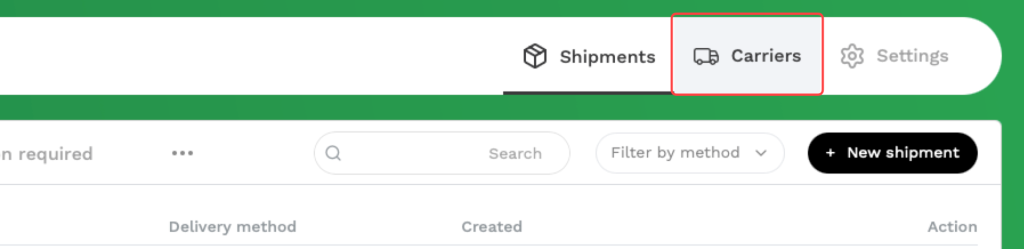
- Eikite į Carriers skiltį:
- Pasirinkite norimą vežėją:

- Galite atlikti jums reikalingus nustatymus:
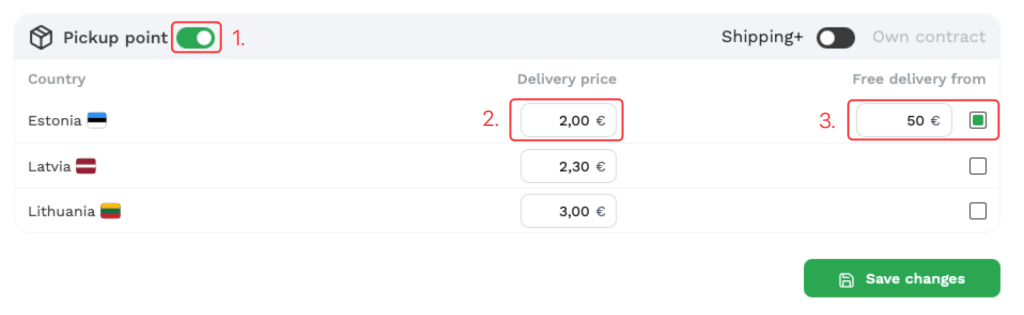
- Įjunkite pristatymo būdą
- Nurodykite pristatymo kainą
- Nustatykite nemokamą pristatymą nuo sumos X
- Išsaugokite nustatymus.
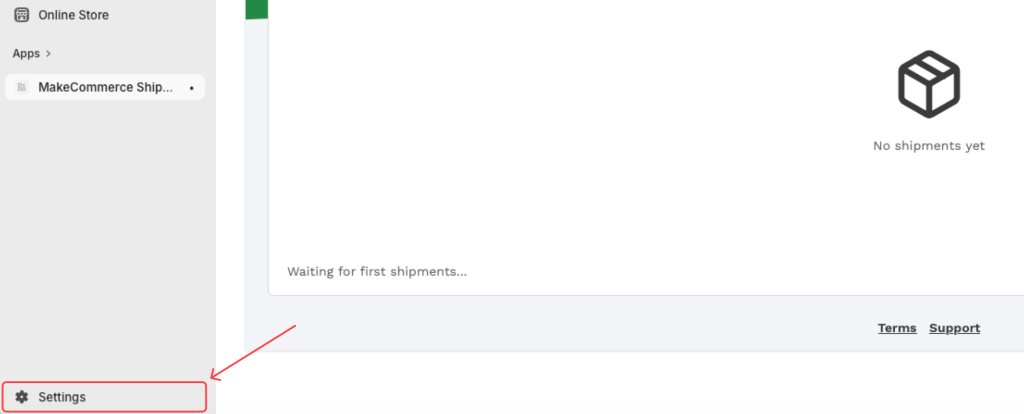
- Toliau reikia atidaryti Shopify nustatymus:
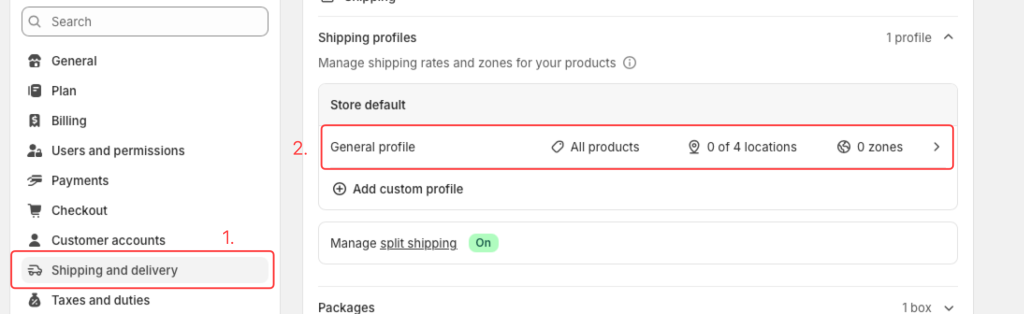
- Atidarykite Shipping and deliveries skiltį. Tada pasirinkite norimą pristatymo profilį.
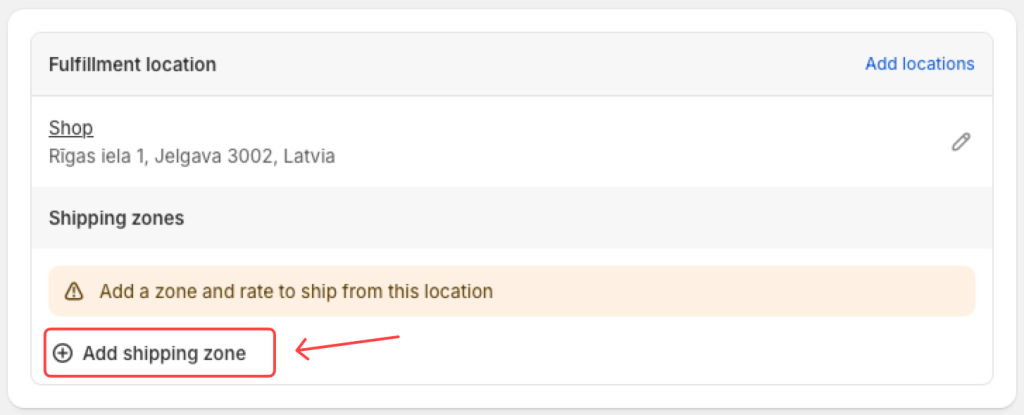
- Jei reikia, sukurkite naują Shipping Zone, kitu atveju pridėkite naują Shipping Rate:
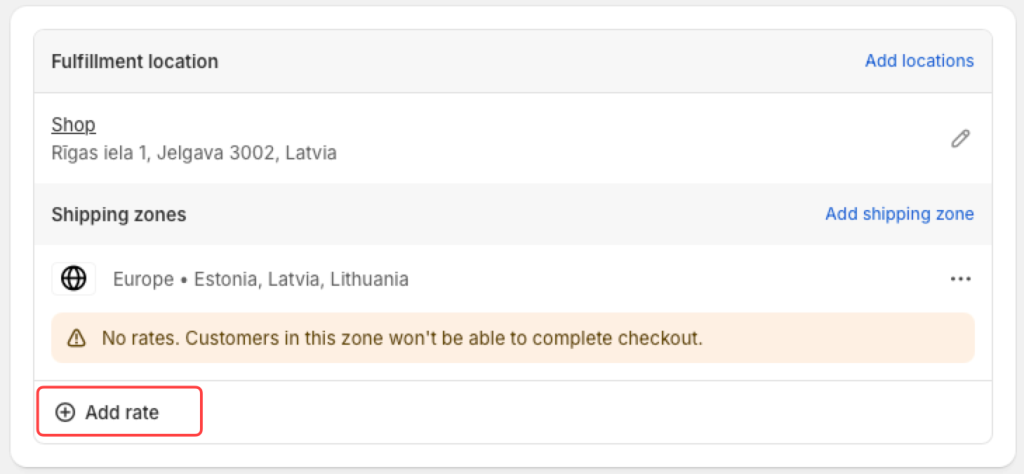
- Kiekvienam pristatymo būdui reikia pridėti naują Shipping Rate:
Svarbu! Pavadinimas, kurį reikia įvesti, sudaromas pagal tokią logiką:
carrierName_country_method
Žiūrėti pavyzdžius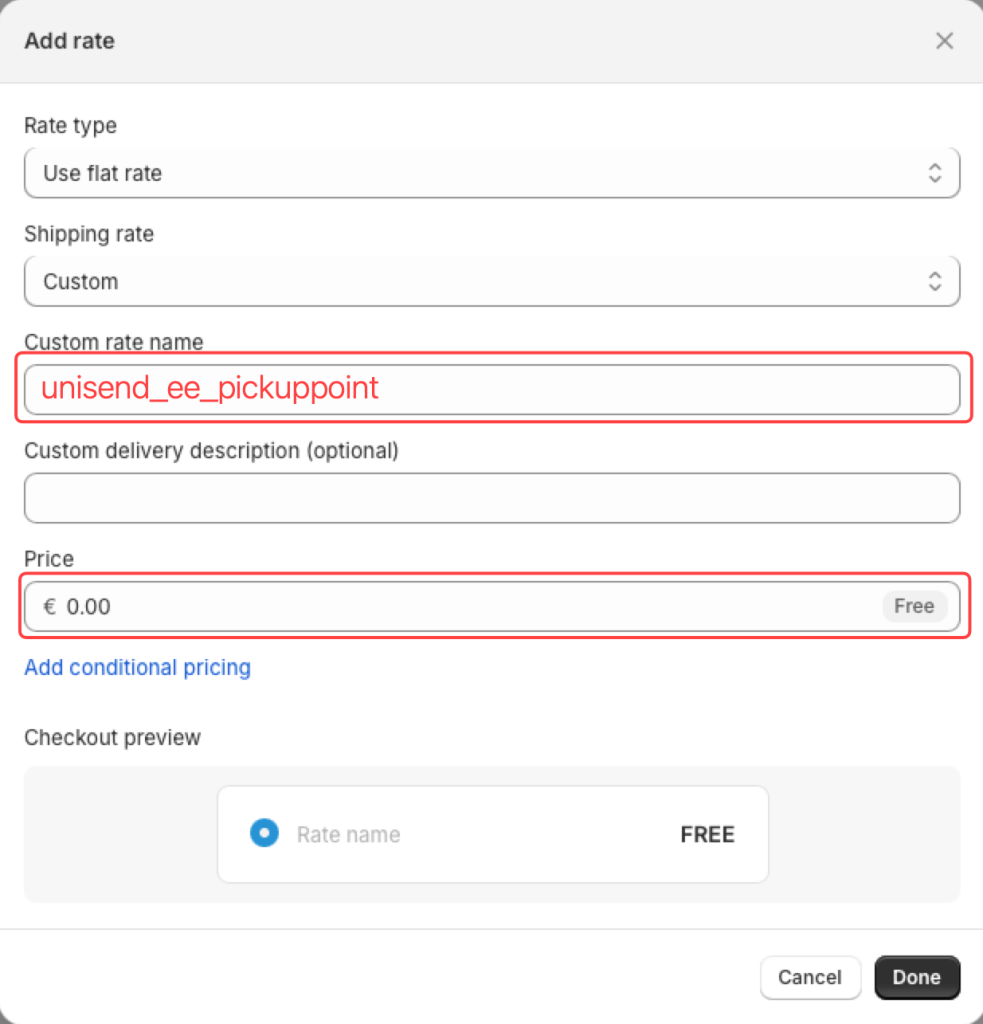
Vežėjų kodų pavyzdžiai
 Omniva
Paštomatas
| 🇱🇻 Latvija | omniva_lv_pickuppoint |
| 🇱🇹 Lietuva | omniva_lt_pickuppoint |
| 🇪🇪 Estija | omniva_ee_pickuppoint |
Kurjeris
| 🇱🇻 Latvija | omniva_lv_courier |
| 🇱🇹 Lietuva | omniva_lt_courier |
| 🇪🇪 Estija | omniva_ee_courier |
 DPD
DPD
Paštomatas
| 🇱🇻 Latvija | dpd_lv_pickuppoint |
| 🇱🇹 Lietuva | dpd_lt_pickuppoint |
| 🇪🇪 Estija | dpd_ee_pickuppoint |
Kurjeris
| 🇱🇻 Latvija | dpd_lv_courier |
| 🇱🇹 Lietuva | dpd_lt_courier |
| 🇪🇪 Estija | dpd_ee_courier |
 Unisend
Paštomatas
| 🇱🇻 Latvija | unisend_lv_pickuppoint |
| 🇱🇹 Lietuva | unisend_lt_pickuppoint |
| 🇪🇪 Estija | unisend_ee_pickuppoint |
Kurjeris
| 🇱🇻 Latvija | unisend_lv_courier |
| 🇱🇹 Lietuva | unisend_lt_courier |
| 🇪🇪 Estija | unisend_ee_courier |
 Venipak
Paštomatas
| 🇱🇻 Latvija | venipak_lv_pickuppoint |
| 🇱🇹 Lietuva | venipak_lt_pickuppoint |
| 🇪🇪 Estija | venipak_ee_pickuppoint |
Kurjeris
| 🇱🇻 Latvija | venipak_lv_courier |
| 🇱🇹 Lietuva | venipak_lt_courier |
| 🇪🇪 Estija | venipak_ee_courier |
 Smartposti
Svarbu! Smartposti aktyvavimas Lietuvoje šiuo nepasiekiamas.
Paštomatas
| 🇱🇻 Latvija | smartposti_lv_pickuppoint |
| 🇱🇹 Lietuva | smartposti_lt_pickuppoint |
| 🇪🇪 Estija | smartposti_ee_pickuppoint |
Kurjeris
| 🇱🇻 Latvija | smartposti_lv_courier |
| 🇱🇹 Lietuva | smartposti_lt_courier |
| 🇪🇪 Estija | smartposti_ee_courier |
„Atsiėmimas parduotuvėje” būdo pridėjimas
Norint įjungti Atsiėmimas parduotuvėje pristatymo būdą, MakeCommerce modulyje papildomų nustatymų nebereikia.
Jums reikia tik įjungti Pickup in store būdą Shopify nustatymuose, skiltyje Shipping and delivery, po Additional delivery methods:
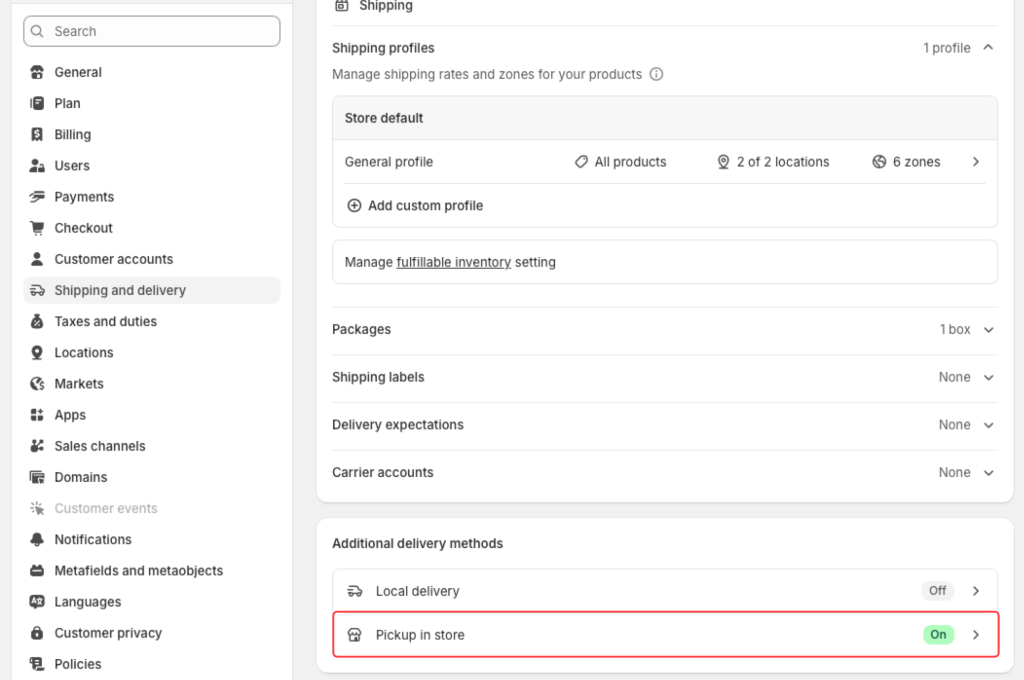
Jį aktyvavus, Atsiėmimas parduotuvėje pasirinkimas turėtų automatiškai atsirasti krepšelyje ir checkout’e.
Kaip MakeCommerce Shopify integracijoje pridėti papildomus kurjerių pristatymo būdus?
Papildomi kurjerių pristatymo būdai (pvz., DHL, UPS ar vietiniai vežėjai) kuriami Shopify skiltyje:
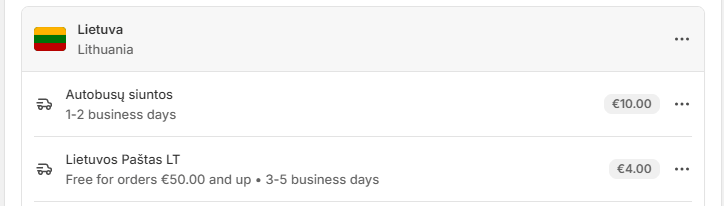
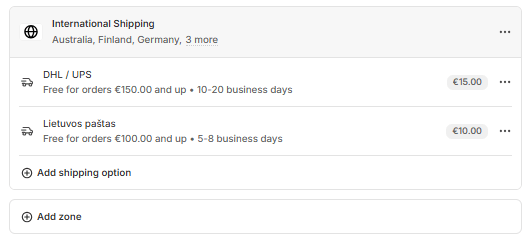
Settings → Shipping and delivery → Shipping zones. Detali instrukcija pateikta skiltyje Pristatymo būdų nustatymas, tačiau galutinis rezultatas būtų toks:
- Nustatymai Shopify:• Vietinis siuntimas ir zonų nustatymų pvz.:
 • Tarptautinis siuntimas ir zonų nustatymų pvz.:
- Vaizdas e. parduotuvės cart siunčiant užsienyje:
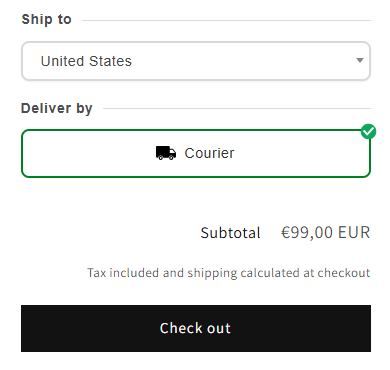
- Vaizdas e. parduotuvės checkout:
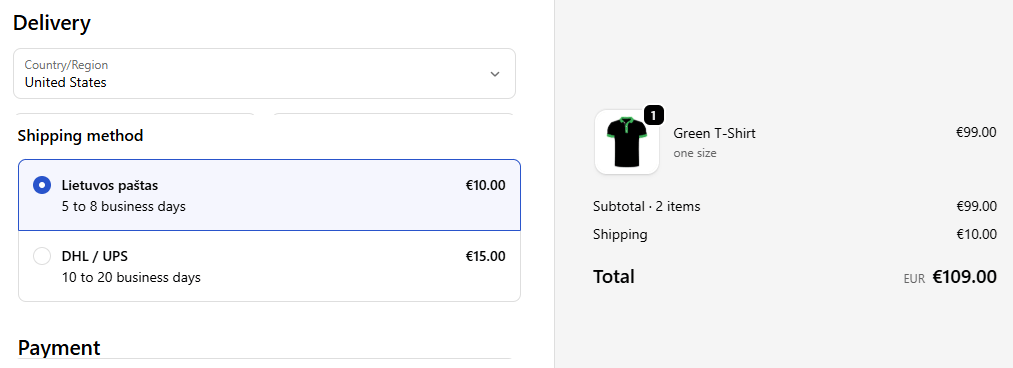
- MakeCommerce krepšelyje klientas pasirenka tik pristatymo tipą Kurjeris / Courier.
- Konkretūs kurjeriai nebėra rodomi krepšelyje.
- Shopify Checkout lange klientui rodomi visi kurjerių pristatymo būdai, kurie sukonfigūruoti Shopify ir MakeCommerce nustatymuose. Pristatymo būdų pavadinimus galite pasirinkti patys, taip pat taikyti papildomas taisykles, tokias kaip pristatymo kaina, svorio apribojimai, nemokamas pristatymas nuo tam tikros sumos ar pristatymas tik pasirinktoms šalims ir regionams.
📦 Siuntų valdymas
MakeCommerce siuntų valdymo skydelyje rasite visus įrankius, reikalingus siuntų apdorojimui valdyti.
Lipdukų spausdinimas ir redagavimas
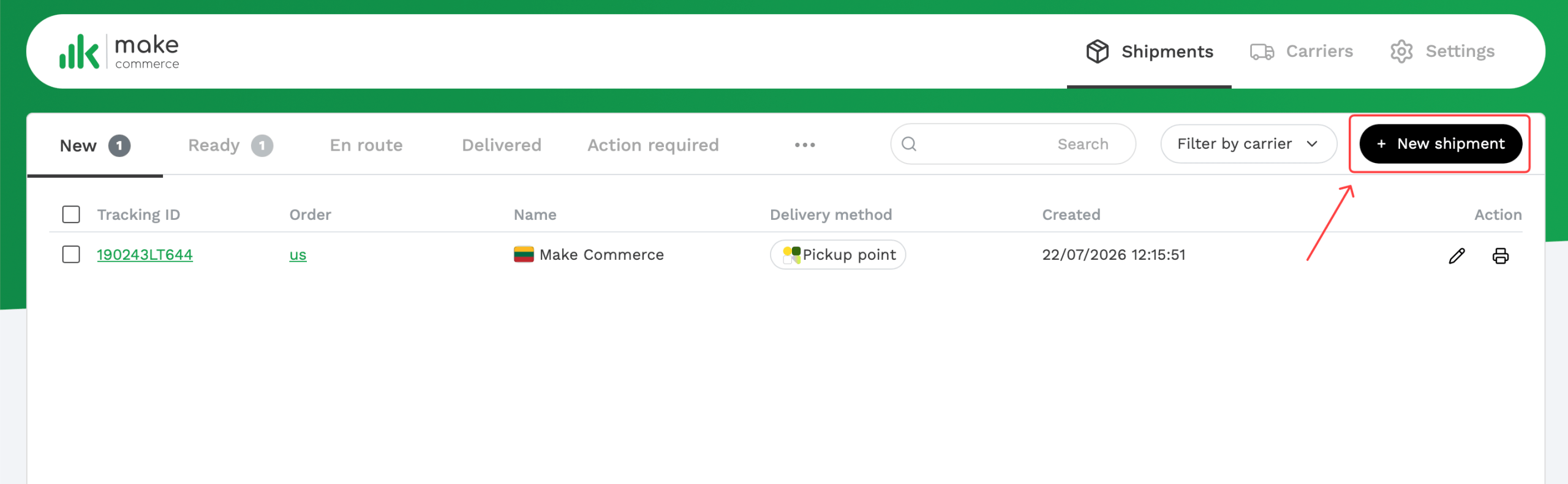
Siuntų lipdukus galite spausdinti po vieną, kiekvienos siuntos eilutės pabaigoje paspaudę mygtuką Print Label. Taip pat galite redaguoti bet kurią siuntos informaciją (po siuntos redagavimo nepamirškite lipduko atspausdinti iš naujo).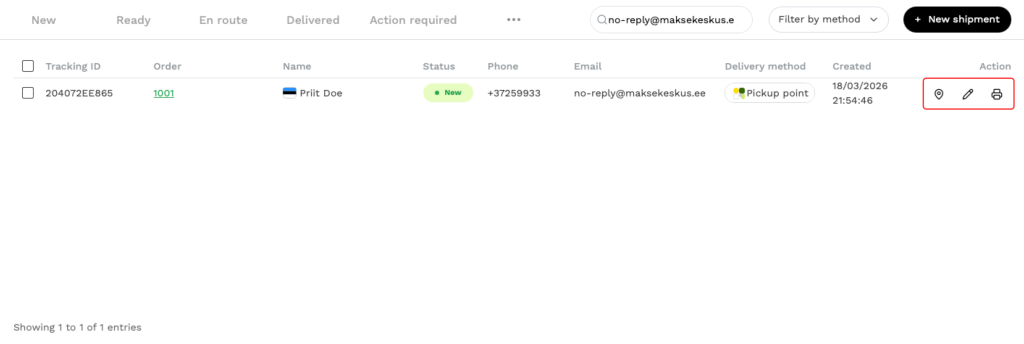
Filtravimas
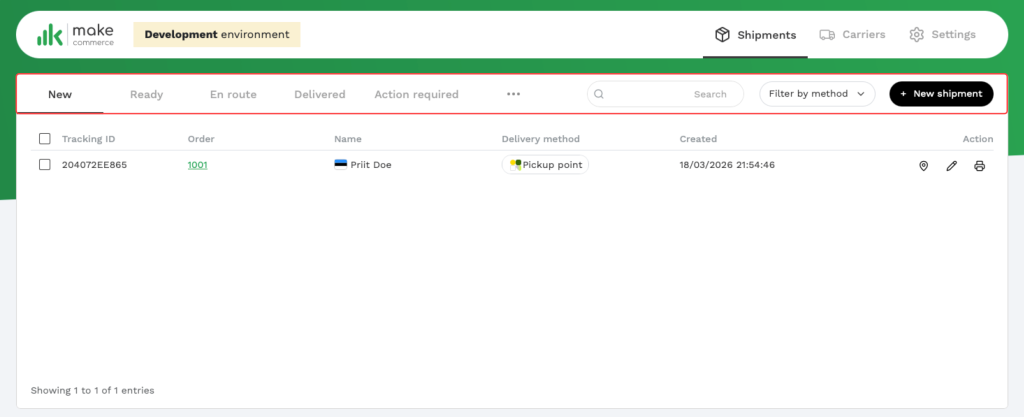
Programėlės pradžios puslapyje galite filtruoti siuntas pagal būseną.
- Nauja – gautos, bet dar neapdorotos siuntos
- Paruošta – siuntos, kurios jau paruoštos išsiuntimui
- Kelyje – pristatymas vykdomas
- Pristatyta – siuntos, kurios jau pristatytos
- Reikalingas veiksmas – su siunta kilo problema, kuriai reikia jūsų dėmesio
- ⋅⋅⋅ – kiti siuntų būsenos filtrai
Siuntų taip pat galite ieškoti pagal Order ID, tracking number, email, phone number ir name.
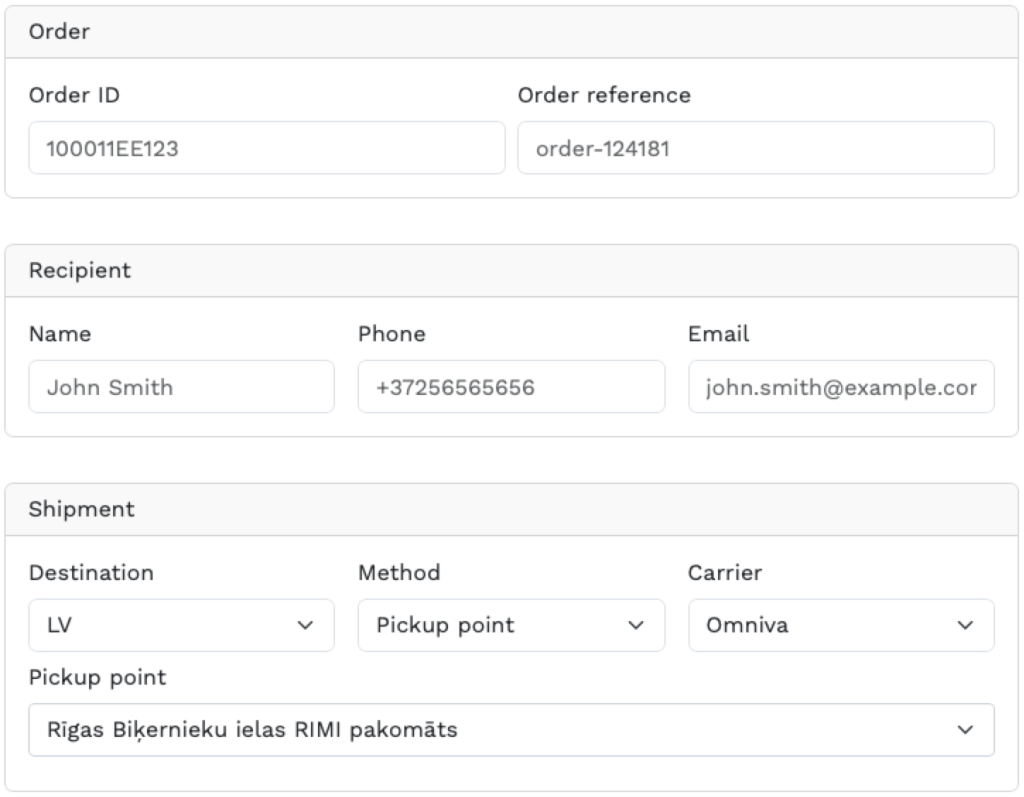
Rankinis siuntos kūrimas
+ New Shipment leidžia sukurti siuntą rankiniu būdu tais atvejais, kai siuntą reikia padalyti į du užsakymus arba kai klientui reikia pridėti kitą prekę.
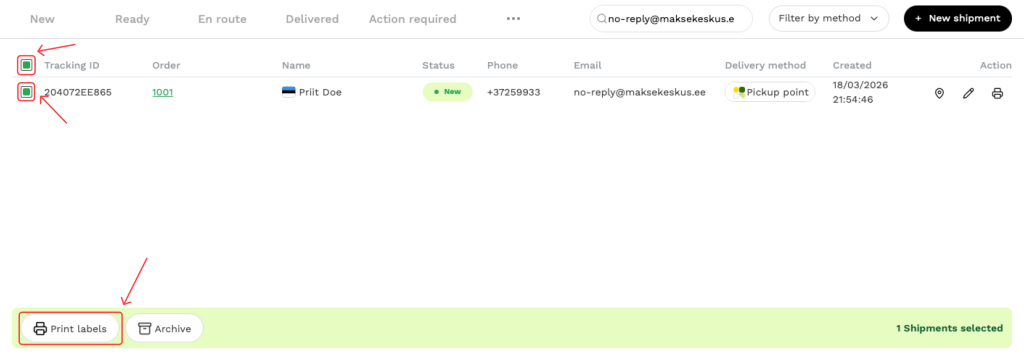
Masinis spausdinimas
Siuntų lipdukus galite spausdinti masiškai, pirmame stulpelyje pažymėję kelias siuntas ir tuomet pasirinkę parinktį Print Labels:
Kurjerio iškvietimas
Augant pristatymų apimtims, galite naudotis kurjerio iškvietimo funkcija. Vežėjo kurjeris atvyks paimti visų pakuočių ir siuntų. Kurjerio iškvietimas yra mokama paslauga – 4 € + PVM už kiekvieną iškvietimą.
Svarbu! Kurjerio iškvietimas šiuo metu galimas tik Omniva ir DPD siuntoms. Prieš iškviečiant kurjerį siuntoms jau turi būti sukurti lipdukai (skiltyje Paruošta), atspausdinti ir užklijuoti ant siuntų.
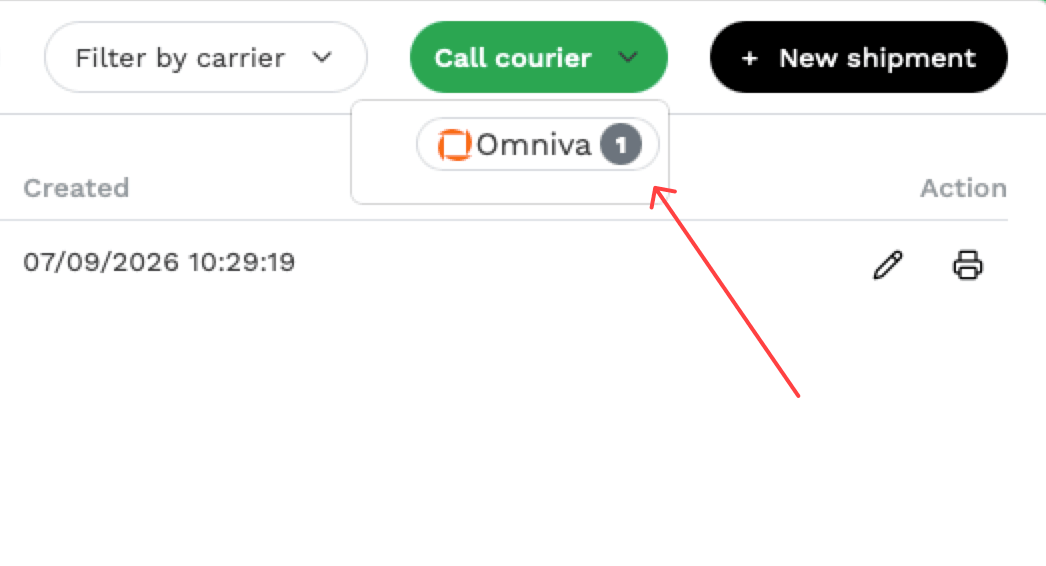
- Siuntų sąrašo viršuje paspauskite Call courier.
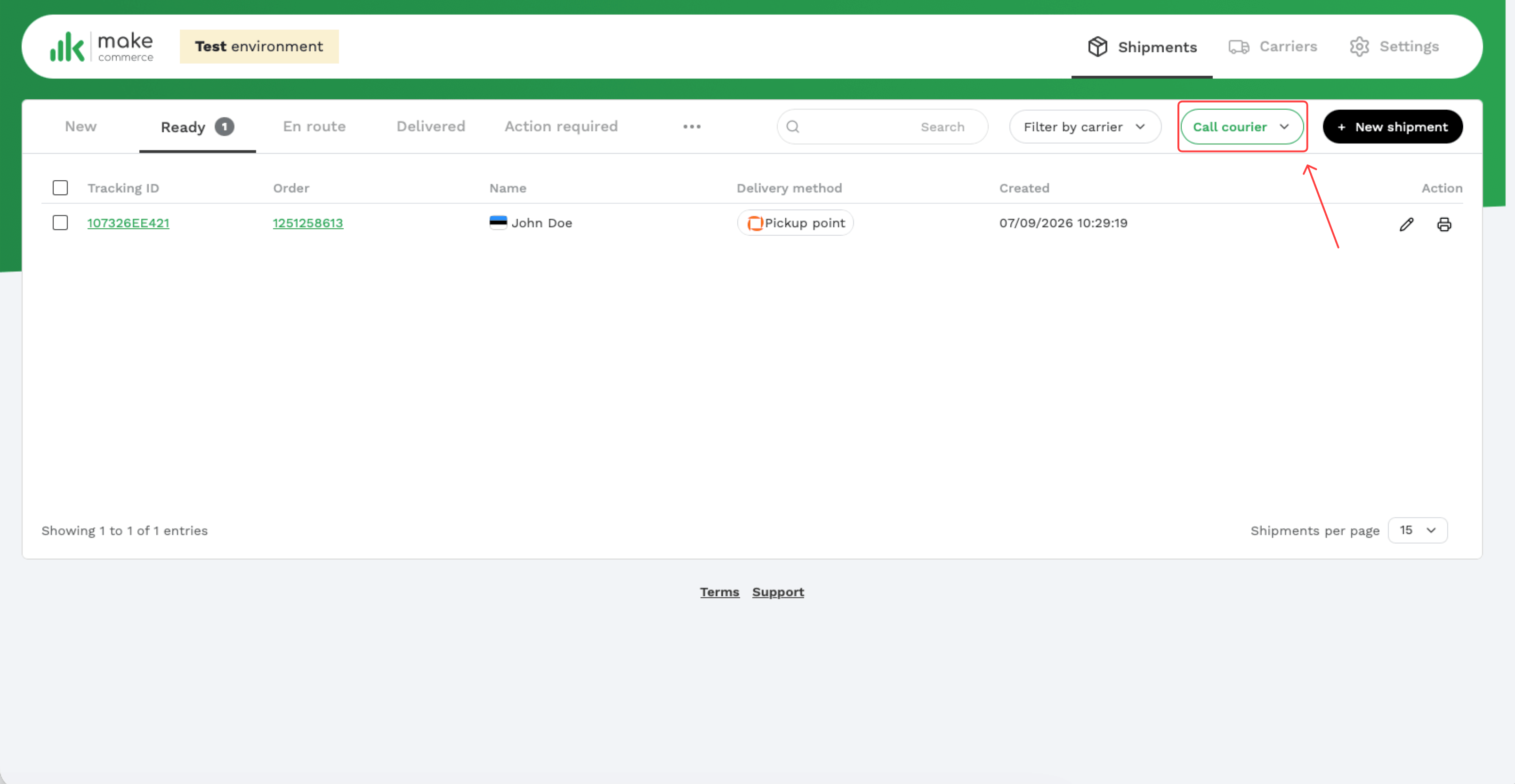
- Pasirinkite vežėją, kurio kurjerį norite iškviesti. Prie kiekvieno vežėjo rodomas siuntų, kurias galima perduoti paėmimui, skaičius.
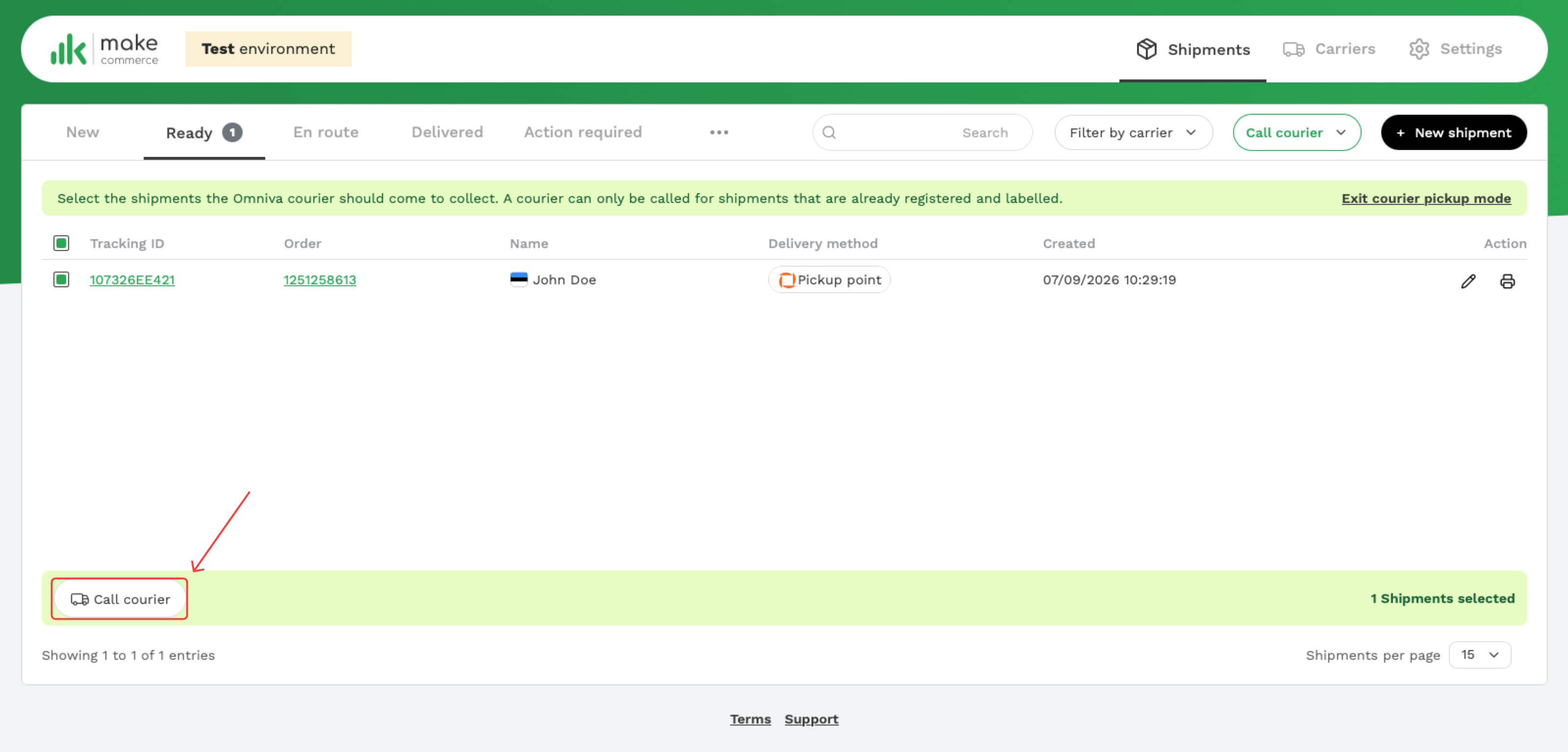
- Pažymėkite siuntas, kurias kurjeris turi paimti, ir sąrašo apačioje paspauskite Call courier. Norėdami atšaukti, paspauskite Exit courier pickup mode.
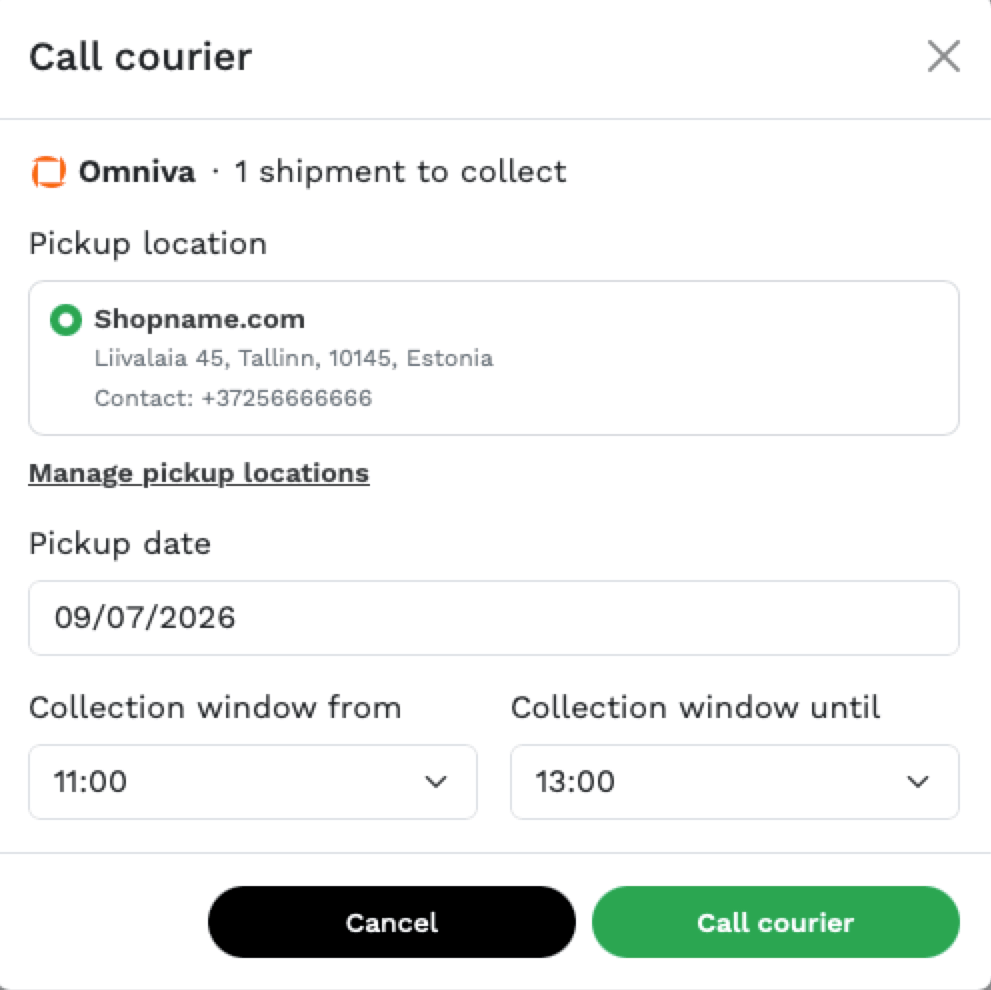
- Patikrinkite paraiškos informaciją ir patvirtinkite paspausdami Call courier:
-
- Pickup location – adresas, iš kurio kurjeris paims siuntas. Su Manage pickup locations galite redaguoti esamus paėmimo adresus arba pridėti naujų.
- Pickup date – data, kurią kurjeris turėtų atvykti.
- Collection window from / until – laiko intervalas, kuriuo kurjeris gali atvykti.
-
Mūsų patirtis rodo, kad ir šis laiko intervalas nėra garantuotas, todėl reikia įvertinti galimus nuokrypius.
Svarbu! Kurjeris paprastai nepriima siuntų, kurios nebuvo nurodytos kurjerio iškvietimo paraiškoje. Jei po paraiškos pateikimo paruošiate papildomų siuntų, joms reikia naujo kurjerio iškvietimo.
LP Express kurjerio iškvietimas
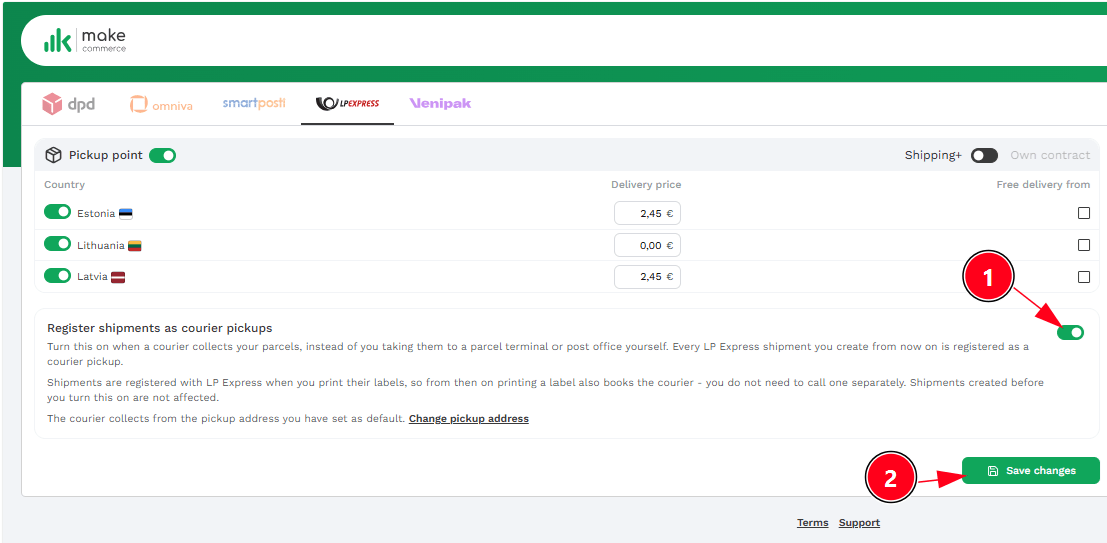
LP Express siuntų paėmimą galite užregistruoti automatiškai. Įjungus Register shipments as courier pickups vežėjo nustatymuose, kiekviena nauja LP Express siunta automatiškai registruojama kurjerio paėmimui išspausdinus jos lipduką.
- Atidarykite Carriers → LP Express.
- Įjunkite Register shipments as courier pickups.
- Nuo šiol kiekvieną kartą išspausdinus LP Express siuntos lipduką, siunta automatiškai registruojama kurjerio paėmimui.
- Kurjeris siuntas paima iš nustatyto pickup address.
Pastaba: ši funkcija taikoma tik siuntoms, sukurtoms po funkcijos įjungimo. Siuntos, sukurtos anksčiau, nepaveikiamos.
Svarbu: kurjeris paima tik kurjerio paėmimui užregistruotas siuntas. Esant poreikiui, etiketes galima registruoti vėliau ir siuntas kaupti vienam kurjerio paėmimui, pvz., kitai dienai.
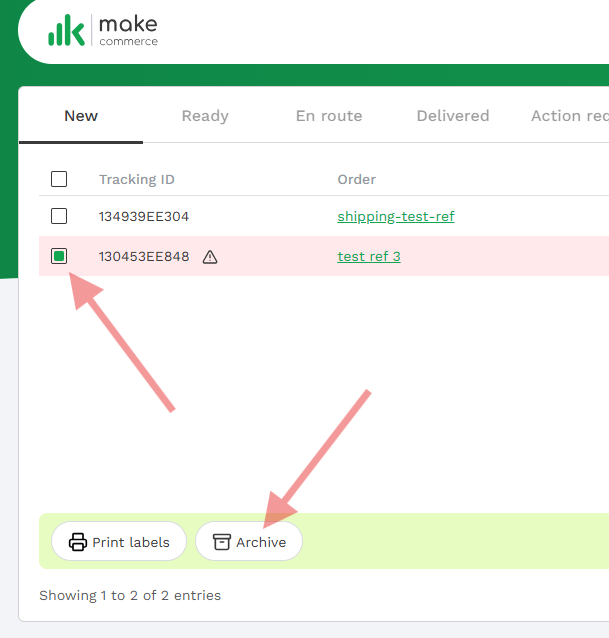
Siuntų archyvavimas
Galite archyvuoti siuntas, kad iš sąrašo paslėptumėte arba pašalintumėte užsakymų korteles, kurios nebėra aktualios.
🚚 Vežėjų nustatymai
Puslapyje Carriers galite nustatyti vežėjų nustatymus taip, kaip jums reikia.
Vežėjų redagavimas
- Įjungti arba išjungti vežėjų pristatymo būdus
- Nustatyti kainodaros logiką, kuri rodoma išraše
- Konkrečiam pristatymo būdui perjungti tarp Pristatymas+ ir savo sutarties
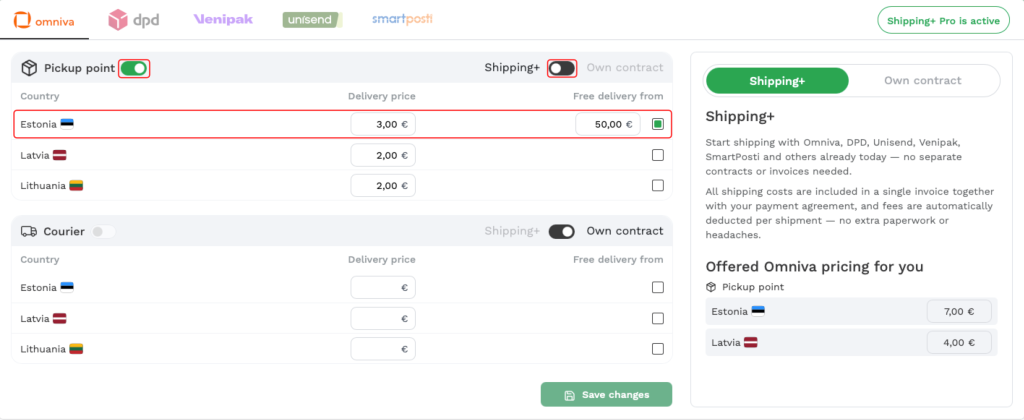
Svarbu! Norint naudoti savo sutartį ir kurjerio pristatymo būdus, reikalingas Shipping+ Pro.
Kurjerio pristatymo būdo įjungimas
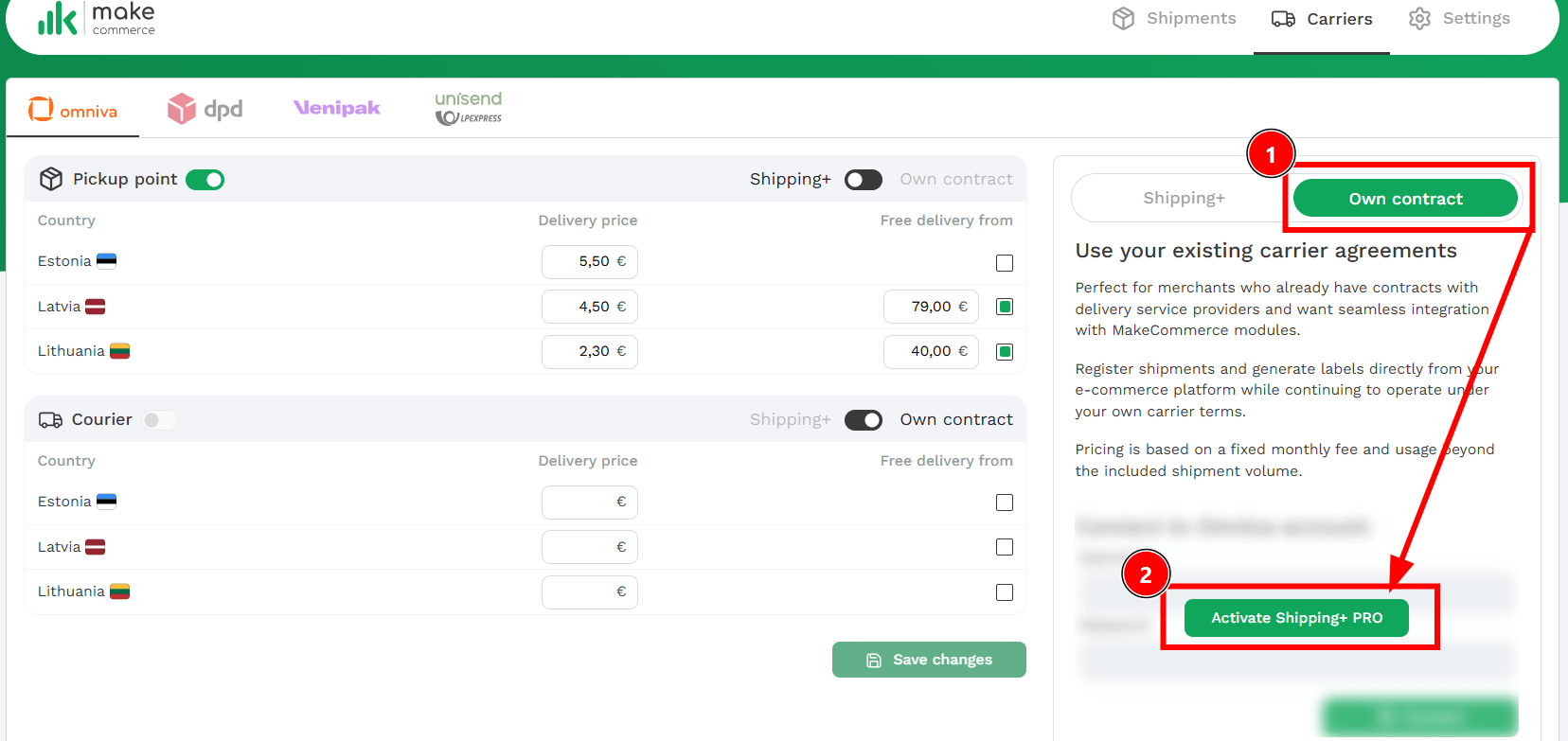
Norint įjungti kurjerio pristatymo būdą, turi būti aktyvus Shipping+ Pro.
Aktyvuokite jį paspausdami mygtuką Activate Shipping+ Pro.
Kai Shipping+ Pro aktyvuotas, turite pridėti savo prisijungimo duomenis skiltyje Vežėjų nustatymai:
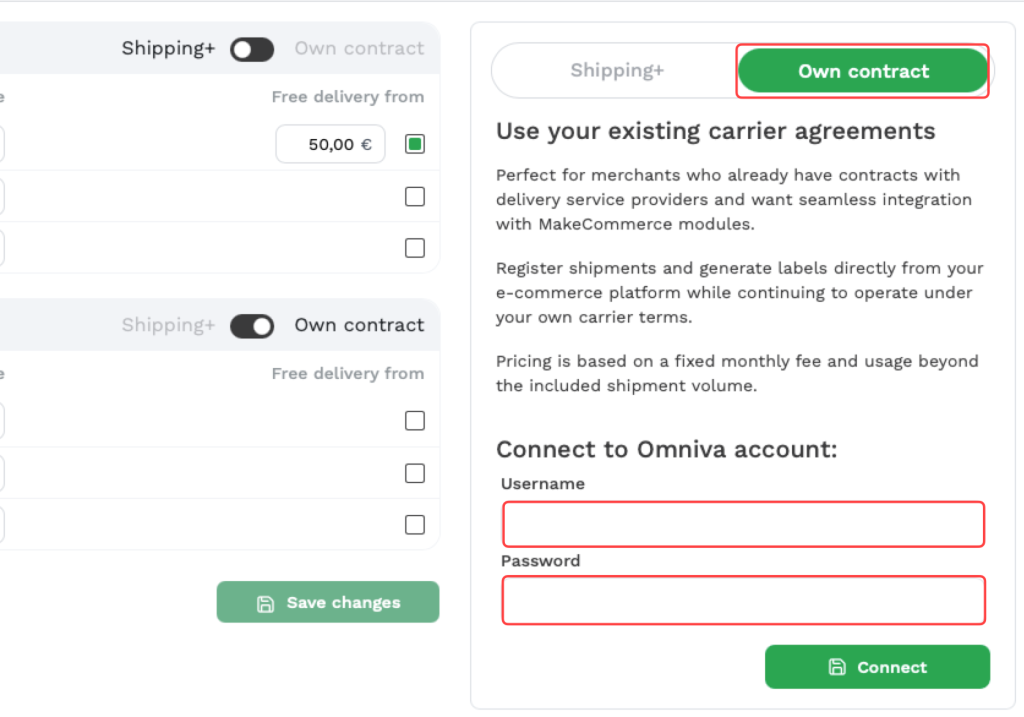
Sėkmingai pridėję prisijungimo duomenis, galėsite įjungti kurjerius ir norimiems pristatymo būdams persijungti į savo sutartį.
Aktyvuokite jį paspausdami mygtuką Activate Shipping+ Pro.
Kai Shipping+ Pro aktyvuotas, turite pridėti savo prisijungimo duomenis skiltyje Vežėjų nustatymai:
Sėkmingai pridėję prisijungimo duomenis, galėsite įjungti kurjerius ir norimiems pristatymo būdams persijungti į savo sutartį.
Kas yra Pristatymas+?
Pristatymas+ yra visapusiška MakeCommerce pristatymo paslauga, kurioje naudojate pačios MakeCommerce pristatymo sutartis ir kainas, užuot pasirašę sutartis su kiekvienu vežėju atskirai.
Praktiškai tai reiškia:
Praktiškai tai reiškia:
- Iš karto gaunate prieigą prie vietinių paštomatų: Omniva, LP Express (Unisend).
- Jums nereikia atskirų sutarčių ar prisijungimo duomenų su kiekviena pristatymo įmone
- Gaunate vieningą MakeCommerce kainodaros modelį: viena kaina už siuntos dydį ir vežėją, vietoje to, kad kiekvienas vežėjas turėtų savo sudėtingas kainų lenteles
Trumpai: Pristatymas+ suteikia konkurencingus pristatymo tarifus bet kokiu mastu, leidžia išvengti derybų su vežėjais ir padeda greičiau startuoti.
Kas yra Pristatymas+ Pro ir nuosavos sutartys?
Pristatymas+ Pro skirtas prekybininkams, kurie nori toliau naudoti savo vežėjų sutartis, bet taip pat nori automatizavimo ir MakeCommerce pristatymo įrankių.
Išlaikykite turimas sąlygas su kiekvienu vežėju ir gaukite 100 pristatymų registracijų kiekvieną mėnesį už 5 EUR, o po to 0.05 EUR už kiekvieną papildomą pristatymo registraciją.
Praktiškai:
Išlaikykite turimas sąlygas su kiekvienu vežėju ir gaukite 100 pristatymų registracijų kiekvieną mėnesį už 5 EUR, o po to 0.05 EUR už kiekvieną papildomą pristatymo registraciją.
Praktiškai:
- Prijungiate prie MakeCommerce savo Omniva / DPD / Venipak / … prisijungimo duomenis
- Išlaikote savo suderėtas pristatymo kainas ir sąlygas su vežėjais
- MakeCommerce pasirūpina automatine siuntų registracija po užsakymo apmokėjimo, taip pat lipdukų kūrimu ir sekimu
- Už šį automatizavimą mokate nedidelį mėnesinį mokestį ir mokestį už kiekvieną lipduką (kai viršijama 100 pristatymų registracijų)
Trumpai: Pristatymas+ Pro leidžia naudoti savo vežėjų sutartis, automatizuoti pristatymą ir išlaikyti mažas sąnaudas dėl nedidelių mokesčių.
Pristatymas+ Pro aktyvavimas ir atšaukimas
Su Pristatymas+ Pro paketu galite pridėti kurjerio pristatymą į savo el. parduotuvę ir siųsti siuntas pagal galiojančią verslo kliento sutartį su pristatymo įmone. Pristatymo parinktys ir kainos priklauso nuo siuntėjo šalies.
- Pasirašykite sutartį su pasirinktu pristatymo paslaugų teikėju.
- Atidarykite „MakeCommerce” modulį savo parduotuvės platformoje – pasirinkite Carriers → Omniva/DPD/Venipak/Unisend → Own contract (sava sutartis) → įveskite API raktus → Connect (Prijungti)
- Būtinai perskaitykite sutarties sąlygas „Pristatymas+ Pro” skirtuke – mėnesinis mokestis taikomas iškart po aktyvavimo.
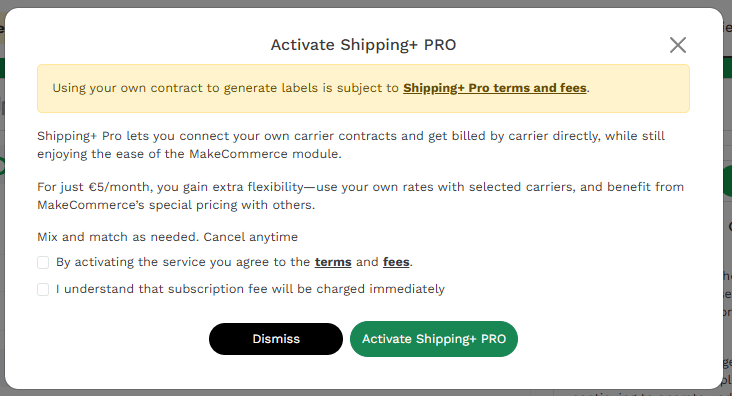
- Patvirtinkite sąlygas ir aktyvuokite planą.
- Atsidarys puslapis su laukais, kuriuose turėsite įvesti iš pristatymo įmonių gautus API raktus arba prisijungimo vardą ir slaptažodį.

- Išsaugokite pakeitimus (save changes).
Aktyvavus Pristatymas+ Pro matysite „Shipping+ Pro is active”:

Pristatymas+ Pro atšaukimas:
Jei norite atšaukti prenumeratą, atidarykite MakeCommerce programėlę Vežėjų rodinį (Carriers). Paspauskite „Shipping+ Pro is active” ir patvirtinkite prenumeratos atšaukimą. Prenumeratos galiojimas išliks iki mėnesio pabaigos. Prenumeratą atnaujinti galite bet kuriuo metu.
!!! Svarbu: atšaukus prenumeratą, nebus galima pasiekti adresų kortelių-lipdukų, sukurtų naudojant savo sutartį.
⚙️ Kiti nustatymai
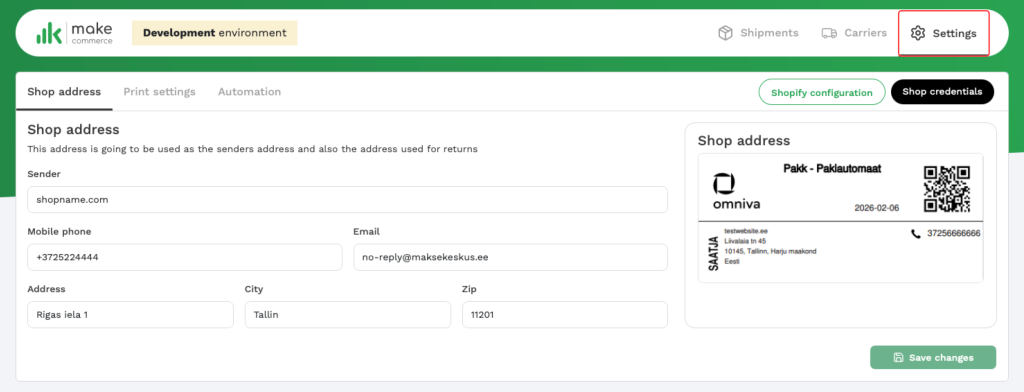
Parduotuvės adresas
Čia galite redaguoti adresą, kuris bus naudojamas kaip siuntėjo adresas ir taip pat kaip grąžinimo adresas. Būtent šis adresas spausdinamas ir ant siuntos lipduko.
Spausdinimo nustatymai
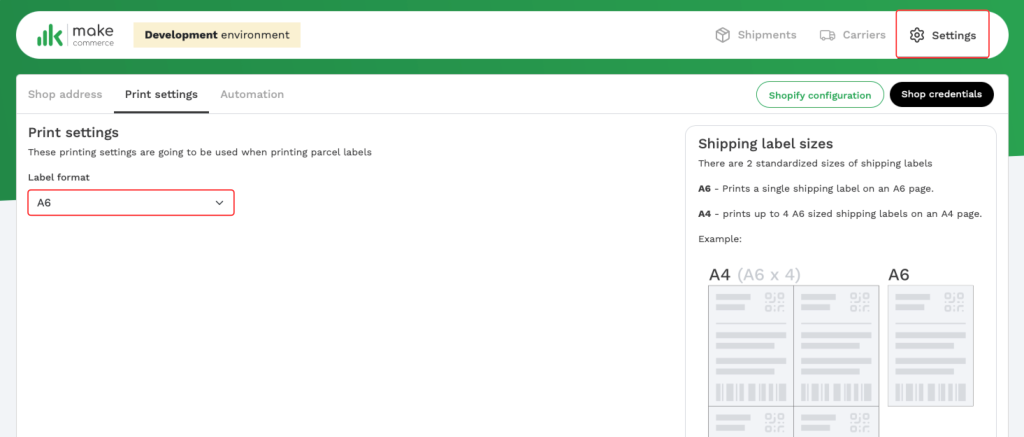
Čia galite pasirinkti sistemos naudojamą lipduko dydį.
A6 – spausdina vieną siuntos lipduką ant A6 lapo.
A4 – spausdina iki 4 A6 dydžio siuntų lipdukų ant A4 lapo.
A6 – spausdina vieną siuntos lipduką ant A6 lapo.
A4 – spausdina iki 4 A6 dydžio siuntų lipdukų ant A4 lapo.
Kaip atnaujinti senesnę „MakeCommerce Shipping Solution“ Shopify pristatymo modulio versiją į naujausią „Pristatymas+“?
Kai jau naudojate arba turite įdiegtą seną „MakeCommerce“ pristatymo programėlę, senesnę modulio versiją į naujausią „Pristatymas+“ galite atnaujinti migracijos būdu:
- Eikite į Shopify admin -> Search -> MakeCommerce Shipping Solution -> Other -> Migration.
- Įsitikinkite, kad visos migracijos sąlygos atitinka Jūsų poreikius, įskaitant papildomas sąlygas, įkainius ir kitus IMPORTANT punktus. Jei viskas tinka, pažymėkite „I have read and understood…“, tuomet spauskite Continue Migration, patikrinkite API raktus ir pasirinkite Save.
- Migracija inicijuota. Tuomet užbaikite likusius nustatymus pagal šią instrukciją: https://makecommerce.lt/pristatymo-modulio-diegimas-shopify/. Tai svarbu tam, kad pristatymo zonos ir kiti nustatymai būtų sukonfigūruoti teisingai, o atsiskaitymo metu nekiltų klaidų.
Plačiau apie Pristatymas+: https://makecommerce.lt/paslaugos/pristatymas/.
Svarbios pastabos ir būsimos funkcijos
-
Užsakymo įvykdymas (Fulfillment)
- Sukuriama siunta ir sugeneruojama etiketė.
- Siunta perduodama vežėjui.
- Gavus informaciją apie siuntos perdavimą vežėjui, MakeCommerce perduoda sekimo numerį į Shopify/WooCommerce.
- Užsakymas automatiškai pažymimas kaip „Fulfilled“.
- Shopify/WooCommerce/Wix išsiunčia klientui siuntos patvirtinimo laišką su sekimo informacija.
Pastaba: būsenos atnaujinimas gali vėluoti iki ~2 valandų nuo siuntos perdavimo vežėjui.
- Trapių prekių („fragile“) funkcionalumo palaikymas numatomas 2026 m. III ketvirtyje. Iki tol tokios siuntos vykdomos išskirtinai Jūsų pačių rizika ir atsakomybe.
Ieškote senojo Shopify pristatymo modulio gido?
Rekomenduojame naudoti naują, aktyviai palaikomą ir intuityvesnę versiją.
Ankstesnę instrukciją rasite čia: Senasis Shopify pristatymo modulio gidas
Rekomenduojame naudoti naują, aktyviai palaikomą ir intuityvesnę versiją.
Ankstesnę instrukciją rasite čia: Senasis Shopify pristatymo modulio gidas
Prijunkite MakeCommerce prie savo Shopify parduotuvės
Jei dar nesate mūsų klientas, palikite savo kontaktinius duomenis – padėsime prijungti ir įdiegti visą Shopify mokėjimų integraciją vieno proceso metu.