

 Mokėjimo inicijavimas
 Bank Link
 Mokėjimai kortelėmis
 Naujiena: Pristatymas+
 Shopify tiesioginiai mokėjimai
 Pinigų grąžinimai
 Prenumeratos mokėjimai
 Mokėjimo nuoroda
 Pardavimas išsimokėtinai
 Kniks dovanų kortelė
 Paramos rinkimas
 Kortelių skaitytuvai (POS)
 Kortelių skaitytuvas telefone
 Apple Pay / Google Pay
 Paskola verslui
Naujo Shopify mokėjimų modulio diegimas
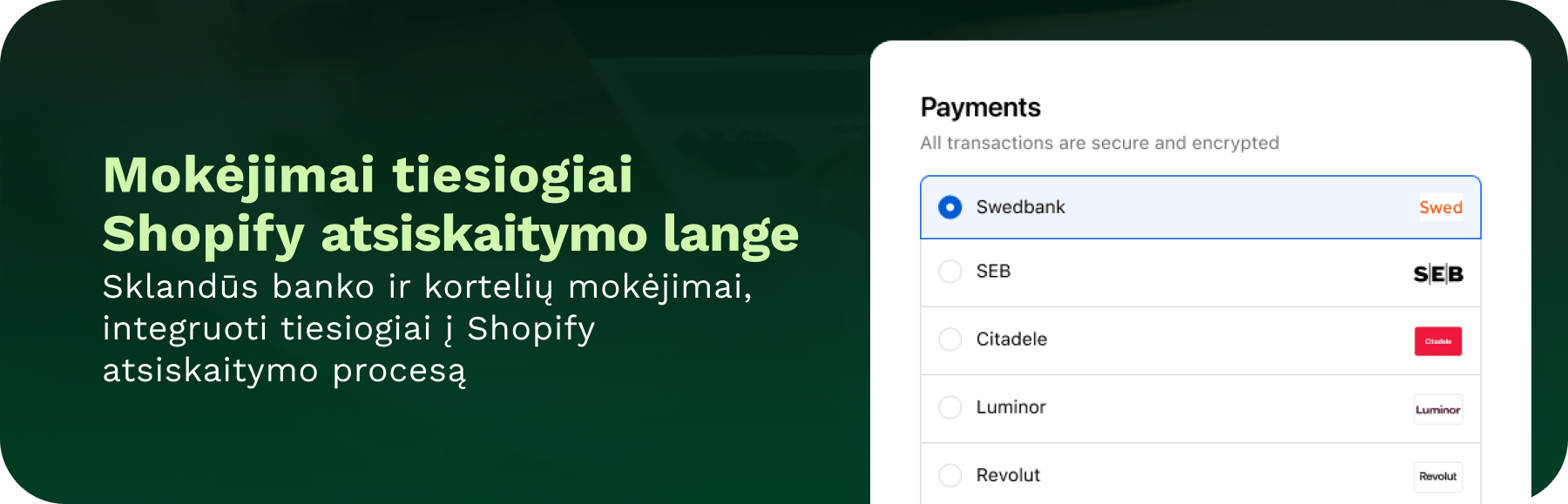
Nauji MakeCommerce Shopify moduliai užtikrina bankinius ir kortelių mokėjimus tiesiogiai Shopify Checkout aplinkoje. Skirtingai nei ankstesnėje versijoje, dabar kiekvienas mokėjimo būdas diegiamas kaip atskira Shopify programėlė.
1. Parengiamieji darbai
Prieš diegimą įsitikinkite, kad:
- Turite aktyvią MakeCommerce paskyrą
- Shopify parduotuvė yra aktyvi
- Shopify nustatymuose parduotuvės valiuta nustatyta EUR
- Shopify nustatymuose parduotuvės vieta nustatyta Europoje
Jei dar nesate MakeCommerce klientas – susisiekite su mumis arba užpildykite paraiškos formą.
2. Mokėjimų diegimas Shopify
2.1. Pasirinkite reikalingą MakeCommerce mokėjimo programėlę
Dėl Shopify mokėjimo metodų logikos kiekvienam mokėjimo būdui reikalinga atskira programėlė, todėl kiekvieną mokėjimo metodą būtina įdiegti atskirai.
| Mokėjimo būdas | Įdiegti savo Shopify parduotuvėje |
|---|---|
 Swedbank Swedbank |
Įdiegti → |
 SEB SEB |
Įdiegti → |
 Luminor Luminor |
Įdiegti → |
 LHV LHV |
Įdiegti → |
 Coop Coop |
Įdiegti → |
 Citadele Citadele |
Įdiegti → |
 Artea Artea |
Įdiegti → |
 Revolut Revolut |
Įdiegti → |
 N26 N26 |
Įdiegti → |
    Mokėjimai kortelėmis Mokėjimai kortelėmis |
Įdiegti → |
 Inbank Inbank |
Netrukus
|
 Paysera Paysera |
Netrukus
|
2.2. Įdiekite programėlę
-
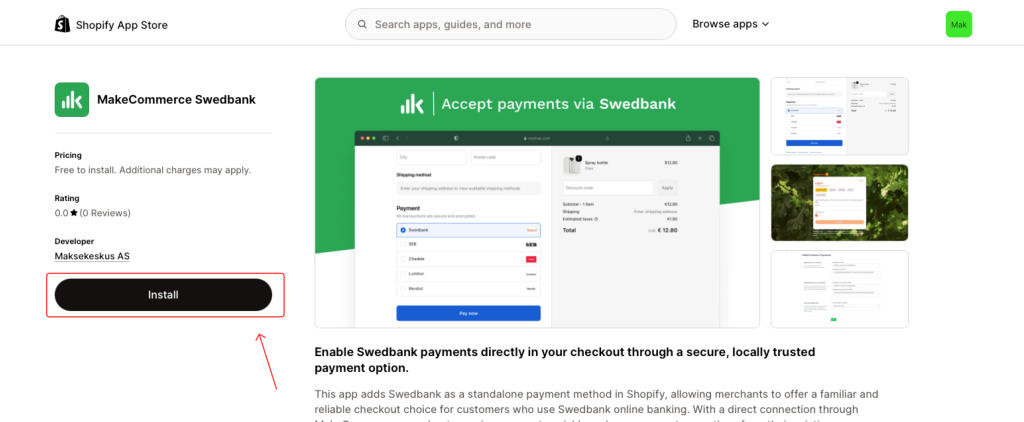
Spustelėkite Install Shopify programėlių parduotuvėje
-
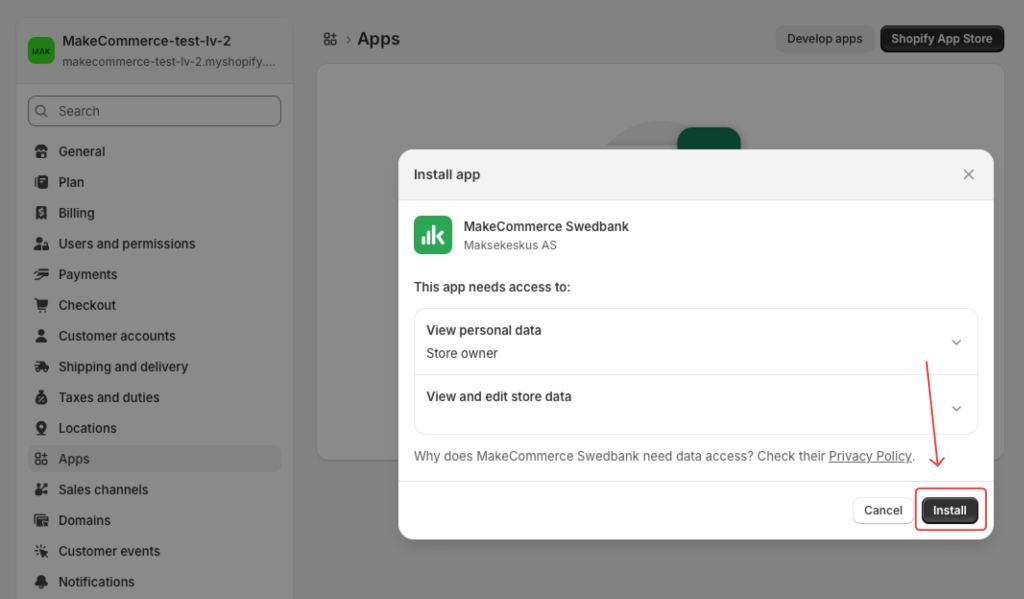
Patvirtinkite diegimą, dar kartą spustelėdami Install.
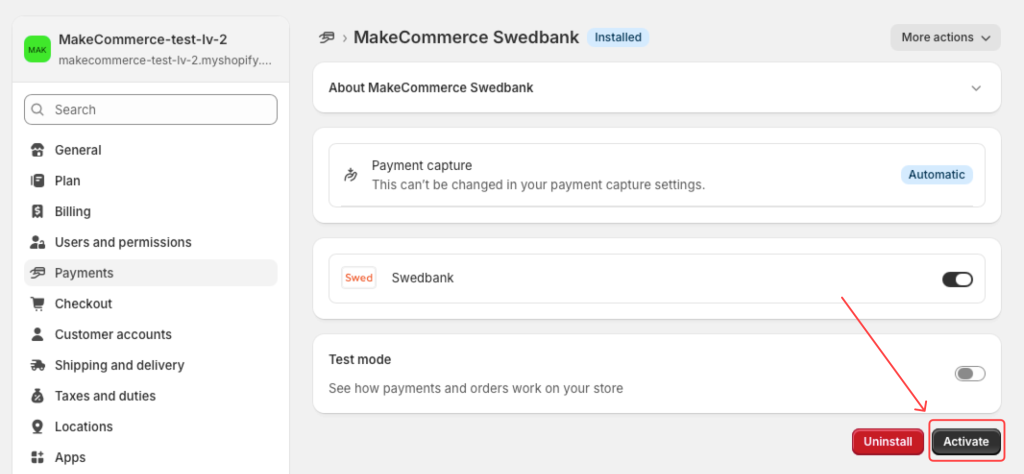
- Spustelėkite Activate
- Po sėkmingo aktyvavimo spustelėkite More actions -> Manage
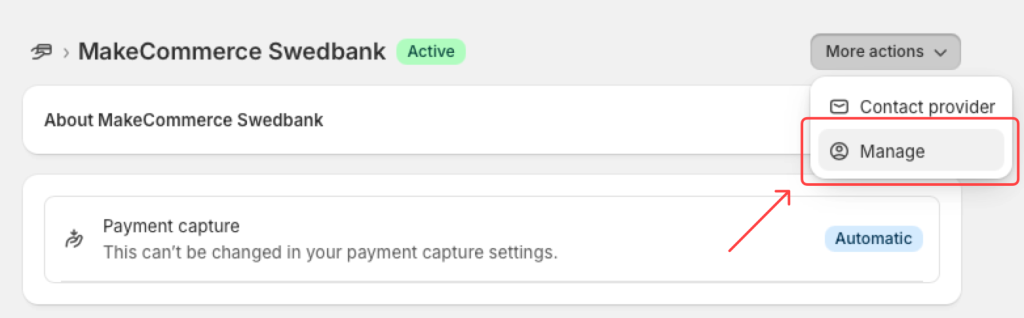
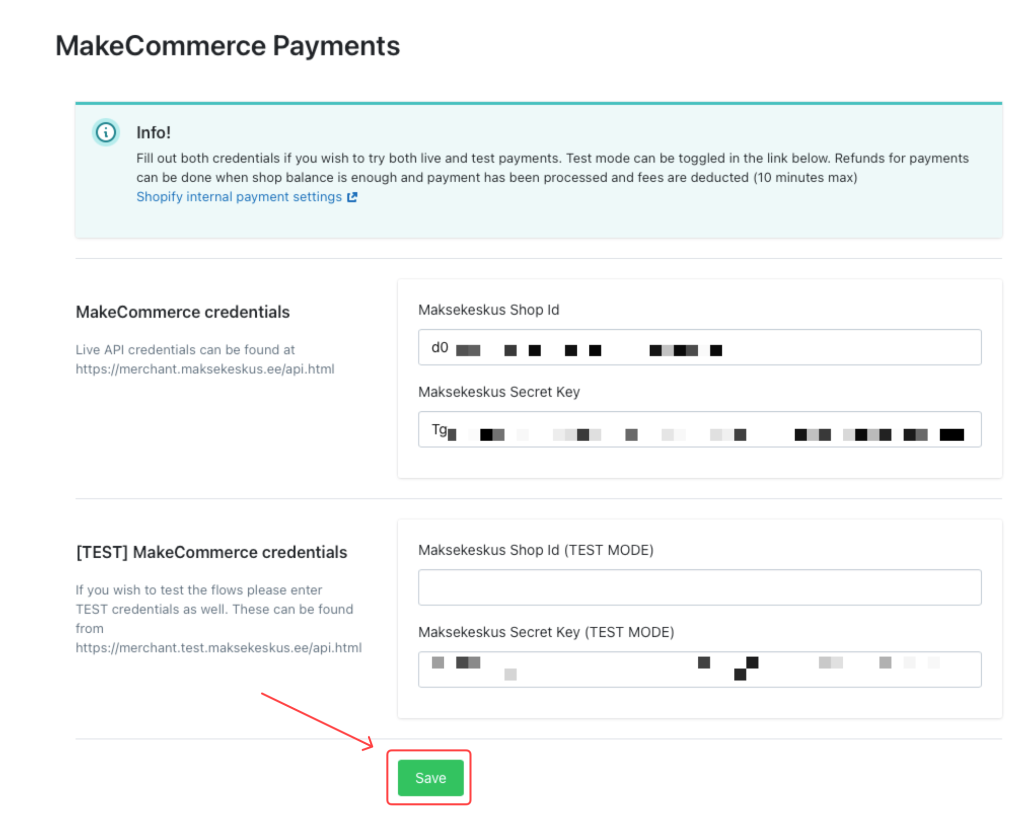
- Šiame puslapyje įvedami API raktai, kurie sujungia parduotuvės modulį su mokėjimų sistema. Bandomieji raktai įrašomi automatiškai. Reikia įvesti LIVE aplinkos raktus.

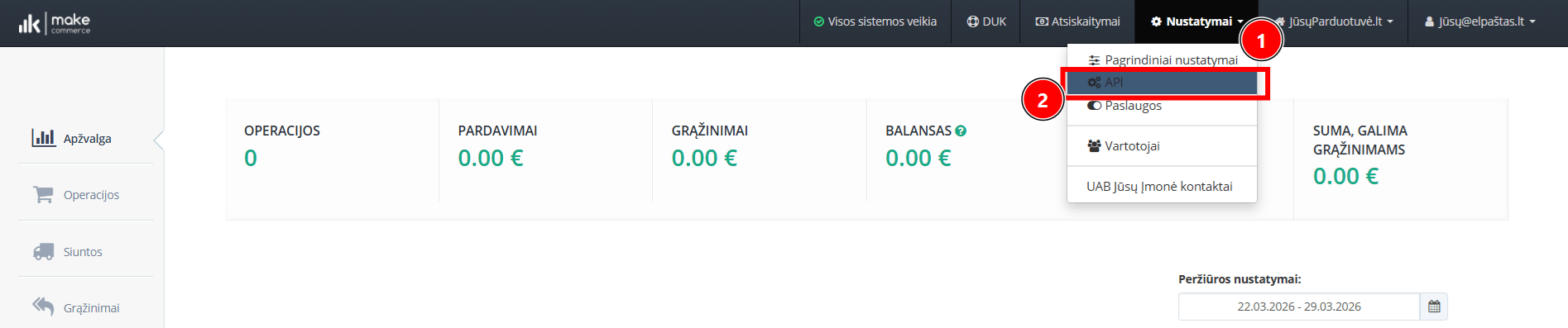
Norint gauti LIVE aplinkos (produkcinės) raktus, turite būti mūsų klientas ir juos rasite prekybininko portalo skiltyje Nustatymai -> API:

- Kai API raktai įvesti, spustelėkite Save
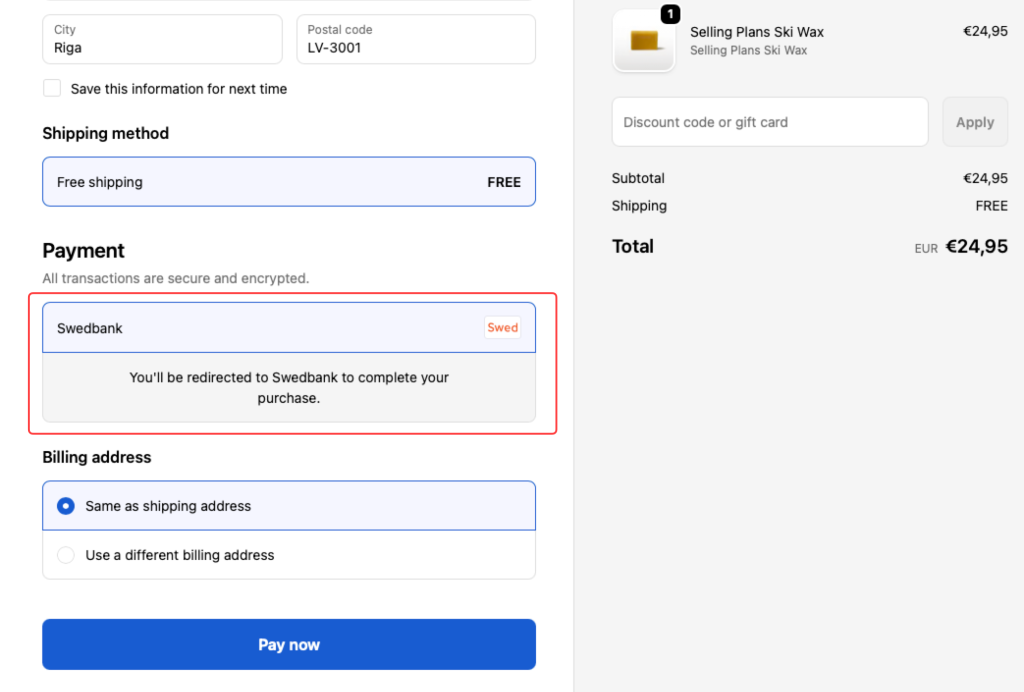
- Diegimas baigtas. Eikite į savo parduotuvės atsiskaitymo (checkout) puslapį ir patikrinkite, ar rodomas mokėjimo būdas. Jei LIVE aplinkoje pirkėjas nukreipiamas į interneto banko puslapį, mokėjimo būdas prijungtas sėkmingai.
Pakartokite šį žingsnį kiekvienam mokėjimo būdui, kurį norite aktyvuoti.
Mokėjimų testavimas
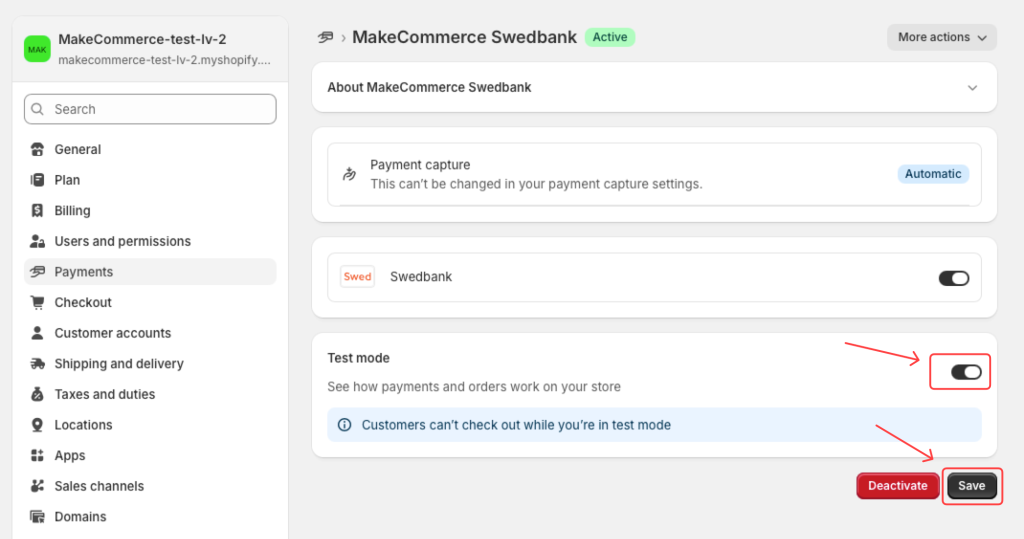
Jei norite atlikti mokėjimus testavimo režimu, atidarykite mokėjimo metodo nustatymus, įjunkite Test mode ir spustelėkite Save:


Norite savo parduotuvėje taip pat pridėti pristatymo būdus?
Peržiūrėkite MakeCommerce Shopify pristatymo modulio gidą, kuriame žingsnis po žingsnio parodome programėlės įdiegimą, pristatymo būdų nustatymą, siuntų valdymą ir vežėjų nustatymus.
Dažniausiai užduodami klausimai
Kodėl kiekvienam mokėjimo būdui reikia atskiros programėlės?
Shopify reikalauja atskiros programėlės kiekvienam rodomam mokėjimo būdui.
Ar palaikomi Apple Pay ir Google Pay mokėjimai Shopify aplinkoje? Kaip tai veikia?
Apple Pay ir Google Pay palaikomi per MakeCommerce tiesioginių kortelių mokėjimų modulį.
Pagal Shopify platformos architektūrą ir veikimo principus šie sprendimai integruojami kaip kortelių mokėjimų dalis ir Checkout aplinkoje nepateikiami kaip atskiri mokėjimo būdai. Dėl tos pačios priežasties Apple Pay ir Google Pay logotipai nerodomi atskirai.
Aktyvavus kortelių mokėjimų modulį, atitinkami atsiskaitymo būdai klientams pateikiami automatiškai.
Jei kortelių mokėjimai nėra aktyvūs, rekomenduojama įsitikinti, ar ši paslauga yra užsakyta. Kortelių mokėjimų paslaugą galima užsakyti susisiekus su mūsų klientų aptarnavimo komanda.
Kokie yra MakeCommerce operacijų mokesčiai?
Operacijų mokesčiai priklauso nuo jūsų sutarties ir pasirinktų mokėjimo būdų. Susisiekite su mumis dėl jums pritaikyto pasiūlymo.
Peržiūrėkite mūsų kainodarą: makecommerce.lt/ikainiai/.
Ar siūlote siuntimo ar pristatymo modulius?
Taip, siūlome pristatymo ir paštomatų integracijas, kad atsiskaitymo procesas būtų sklandesnis.
Sužinokite daugiau: https://makecommerce.lt/pristatymo-modulio-diegimas-shopify/.
Ar galite padėti diegiant?
Žinoma. Mūsų komanda pakonsultuos ir padės užtikrinti, kad viskas būtų sukonfigūruota teisingai. Susisiekite: makecommerce.lt/kontaktai.
Poreikis naudoti tik tiesiogines mokėjimų integracijas. Kaip išjungti senus mokėjimų būdus?
Shopify pasirinkite ⚙️Settings → Payments → MakeCommerce → Deactivate ir išjunkite anksčiau naudotus mokėjimo būdus, kurių nebenorite rodyti pirkėjams.
Kaip atnaujinti senesnę „MakeCommerce Shipping Solution“ Shopify pristatymo modulio versiją į naujausią „Pristatymas+“?
Kai jau naudojate arba turite įdiegtą seną „MakeCommerce“ pristatymo programėlę, senesnę modulio versiją į naujausią „Pristatymas+“ galite atnaujinti migracijos būdu:
- Eikite į Shopify admin -> Search -> MakeCommerce Shipping Solution -> Other -> Migration.
- Įsitikinkite, kad visos migracijos sąlygos atitinka Jūsų poreikius, įskaitant papildomas sąlygas, įkainius ir kitus svarbius punktus. Jei viskas tinka, pažymėkite „I have read and understood…“, tuomet spauskite Continue Migration, patikrinkite API raktus ir pasirinkite Save.
- Migracija inicijuota. Tuomet užbaikite likusius nustatymus pagal šią instrukciją: https://makecommerce.lt/pristatymo-modulio-diegimas-shopify/. Tai svarbu tam, kad pristatymo zonos ir kiti nustatymai būtų sukonfigūruoti teisingai, o atsiskaitymo metu nekiltų klaidų.
Plačiau apie Pristatymas+: https://makecommerce.lt/paslaugos/pristatymas/.
Rekomenduojame naudoti naują, geriau konvertuojančią tiesioginių mokėjimų versiją.
Jei šalia tiesioginių mokėjimų norite pasiūlyti ir papildomą nukreipimą į visus bankus viename lange, galite diegti senąją checkout versiją.
Prijunkite MakeCommerce prie savo Shopify parduotuvės
Jei dar nesate mūsų klientas, palikite savo kontaktinius duomenis – padėsime prijungti ir įdiegti visą Shopify mokėjimų integraciją vieno proceso metu.