

 Mokėjimo inicijavimas
 Bank Link
 Mokėjimai kortelėmis
 Click to Pay
 Naujiena: Pristatymas+
 Shopify tiesioginiai mokėjimai
 Pinigų grąžinimai
 Prenumeratos mokėjimai
 Mokėjimo nuoroda
 Pardavimas išsimokėtinai
 Kniks dovanų kortelė
 Paramos rinkimas
 Kortelių skaitytuvai (POS)
 Kortelių skaitytuvas telefone
 Apple Pay / Google Pay
 Paskola verslui
 Mokėjimai prekyvietėms ir platformoms
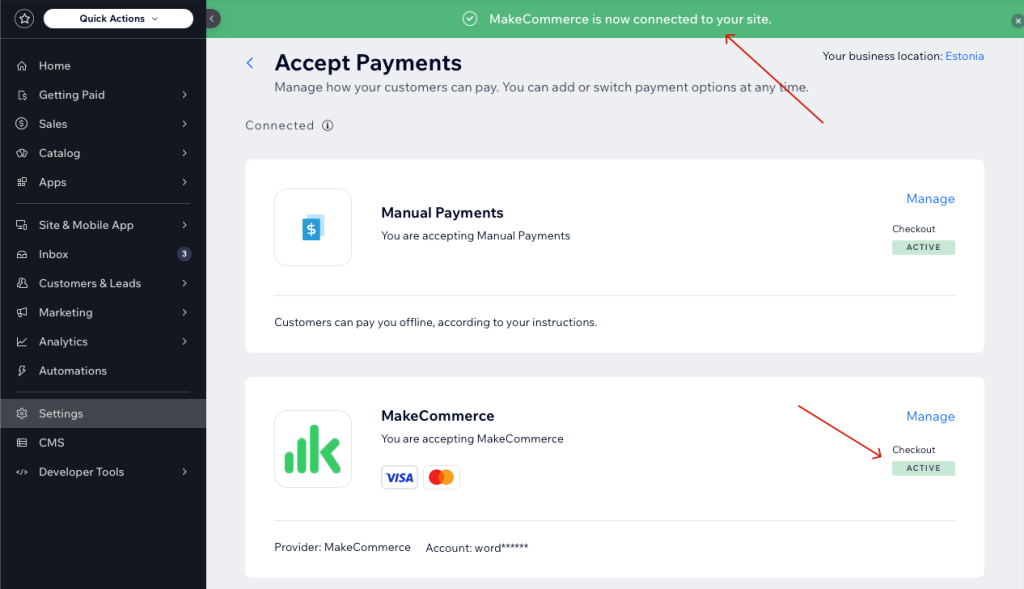
Jei viską įvedėte teisingai, turėtumėte pamatyti šį pranešimą, o MakeCommerce mokėjimai bus įjungti jūsų parduotuvėje:

MakeCommerce mokėjimo ir pristatymo modulio diegimo gidas Wix platformoje
Integracijai „Wix“ platformoje reikia prieigos prie „MakeCommerce“ prekybininkų portalo. Prieiga suteikiama po sutarties pasirašymo. Jeigu sutarties dar nepasirašėte – užpildykite registracijos formą.
Mokėjimų modulio pridėjimas
Mokėjimų pridėjimas „Wix“ platformoje yra labai paprastas.
- „Wix“ administravimo skydelyje eikite į Settings -> Accept Payments:
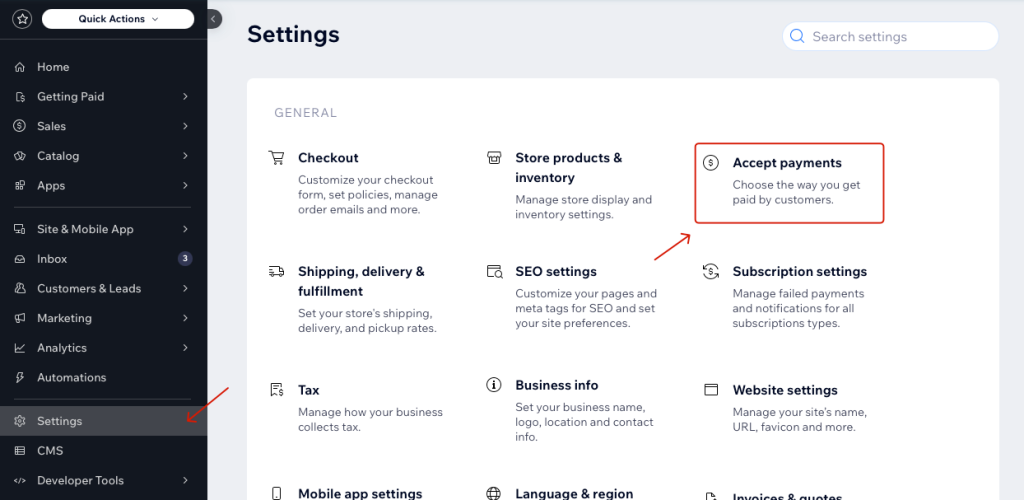
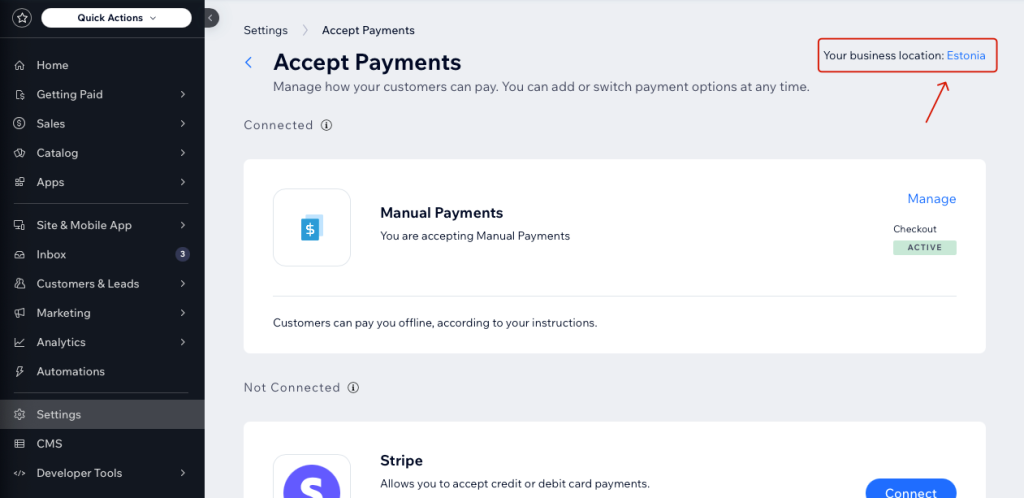
- Patikrinkite, ar jūsų verslo vieta nustatyta kaip viena iš trijų Baltijos šalių. Jei ne – pakeiskite ją spustelėję šalies pavadinimą:
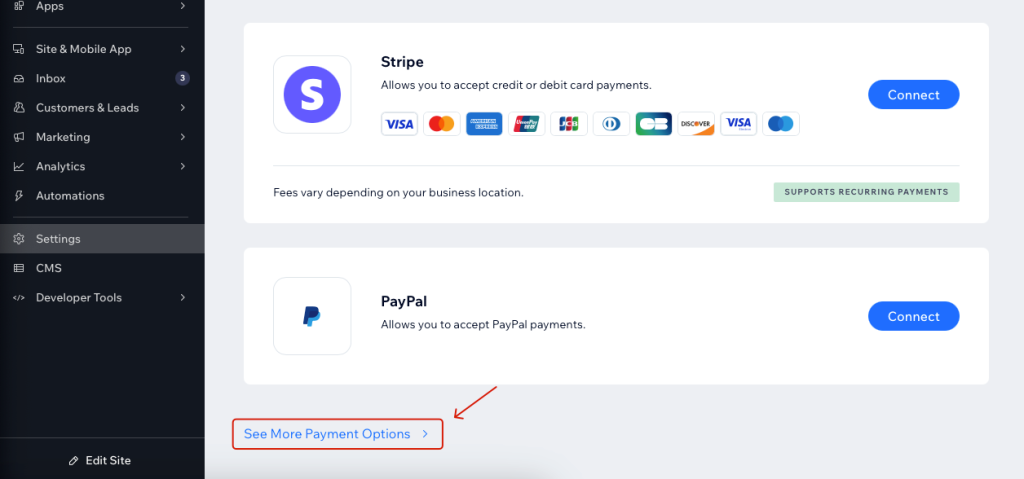
- Spustelėkite See More Payment Options:
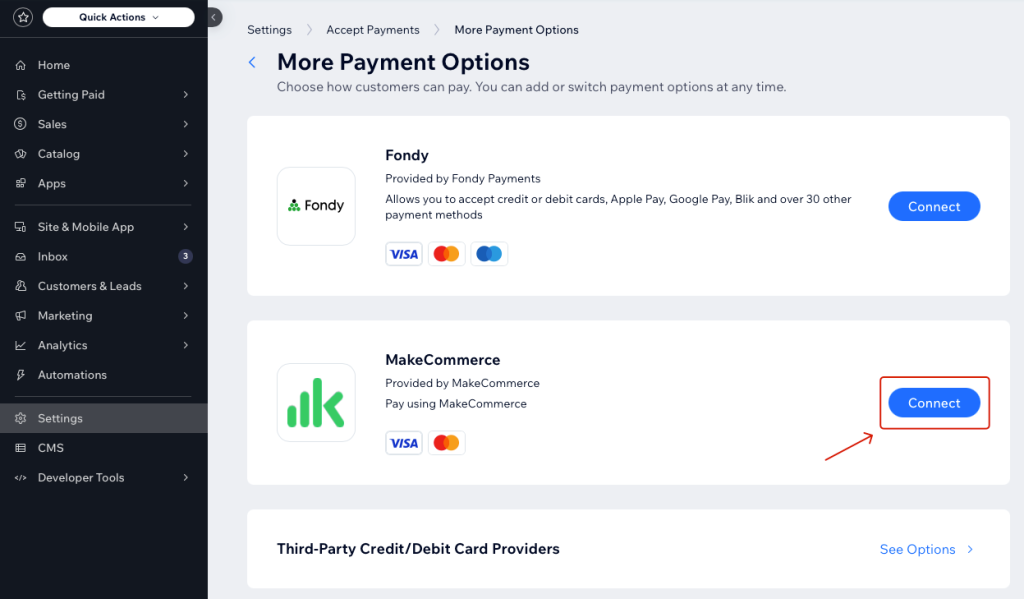
- Paspauskite Connect prie MakeCommerce bloko.
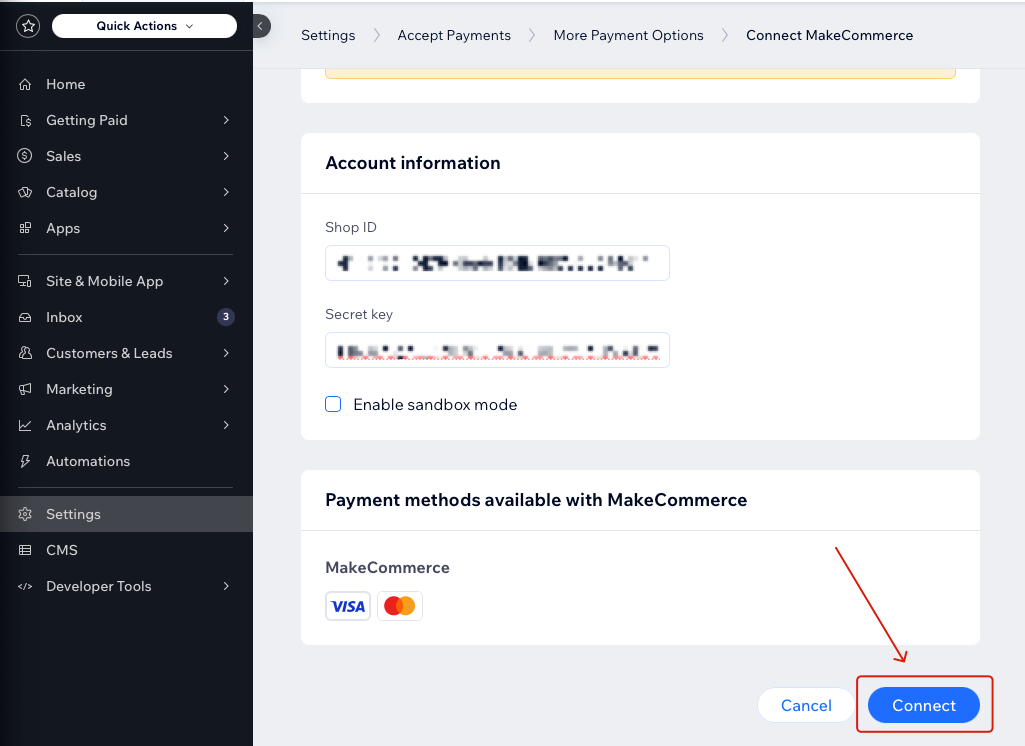
- Įveskite savo Shop ID ir Secret Key, kuriuos rasite prekybininko portale skiltyje Settings -> API.
*„Wix“ platformoje galima naudoti tik aktyvius (live) API raktus. Deja, „Wix“ platforma neleidžia jungtis prie testinės aplinkos.
- Paspauskite Connect:
- Jei viską įvedėte teisingai, pamatysite tokį pranešimą – nuo šiol jūsų parduotuvėje aktyvuoti „MakeCommerce“ mokėjimai:
Pristatymo modulio pridėjimas
Modulio pridėjimas ir pakeitimai
Siuntų apdorojimas
Rankinis siuntos sukūrimas
„Pristatymas+ Pro“ aktyvacija
Siuntų apdorojimas
Rankinis siuntos sukūrimas
„Pristatymas+ Pro“ aktyvacija
„MakeCommerce“ pristatymo modulis pasiekiamas „Wix App Marketplace“.
Jį galite įdiegti naudodami šią nuorodą: https://www.wix.com/app-market/web-solution/makecommerce-shipping/.
Pristatymui galite pasirinkti vieną iš dviejų planų: Pristatymas+ ir Pristatymas+ Pro. Pastarasis leidžia naudoti ir savo sutartis su pristatymo partneriais. Daugiau apie planų skirtumus sužinosite čia.
- Atidarę programėlės nuorodą, jei paprašoma – pasirinkite savo parduotuvę.
- Toliau, kaip ir mokėjimų modulyje, reikės įvesti MakeCommerce API raktus: nurodykite Shop ID ir Secret Key, kuriuos rasite savo prekybininko paskyroje skiltyje Settings -> API.
*„Wix“ platformoje galima naudoti tik aktyvius (live) API raktus – testinė aplinka šioje platformoje nepalaikoma.
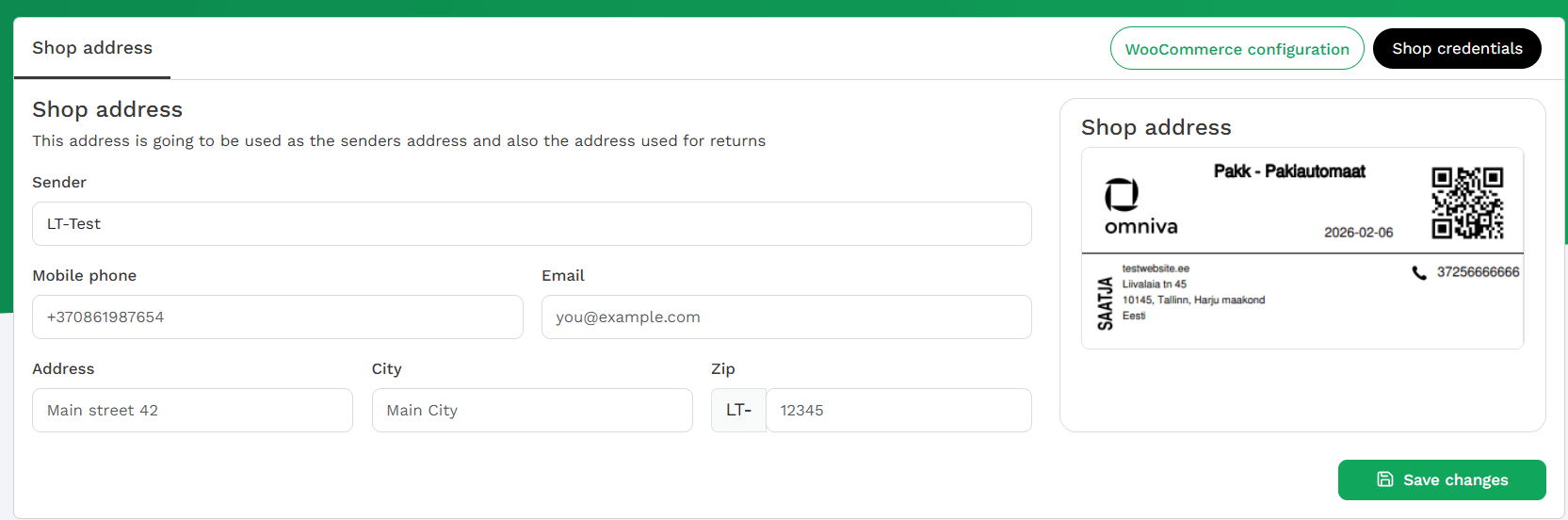
- Tuomet įveskite savo parduotuvės adresą.
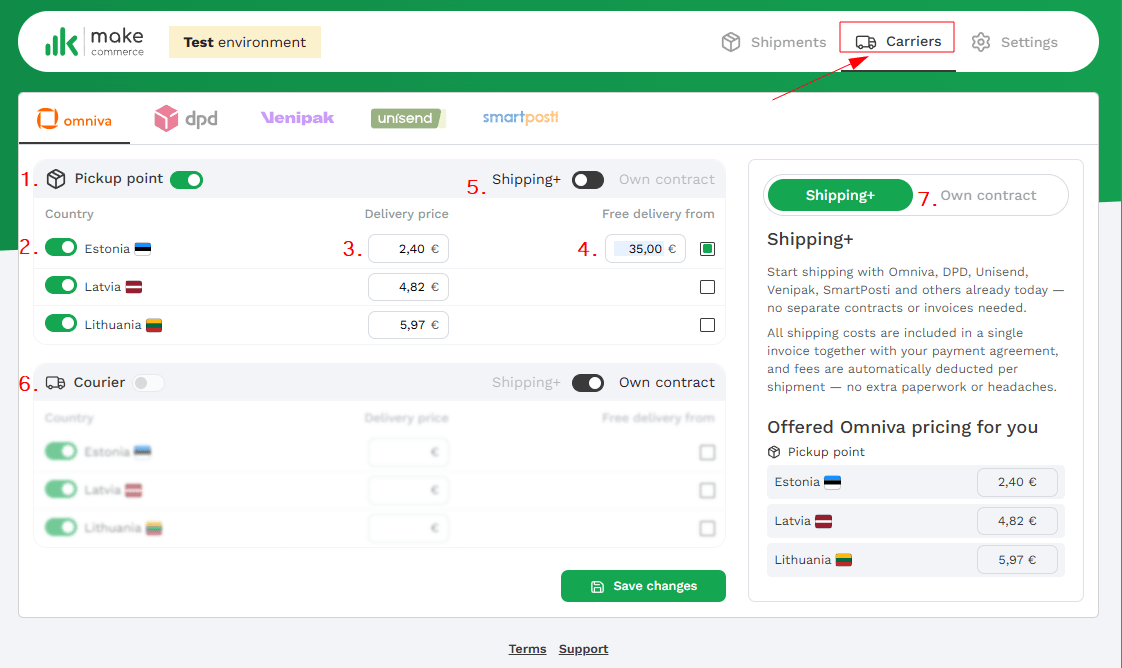
- Pristatymo būdai aktyvuojami automatiškai, tačiau juos galite keisti atidarę Vežėjai (🚚Carriers), taip pat įjungti nemokamą pristatymą:1. Pasirinkite-įjunkite vežėją (Carriers -> Pickup Point)2. Galite pasirinkti, ar norite siūlyti pristatymo būdą konkrečioje šalyje.3. Pristatymo būdo kaina. Iš pradžių nustatoma per MakeCommerce Shipping+ paslaugą siūloma kaina, tačiau galite ją pakeisti į Jums tinkamą tarifą.
4. Norėdami aktyvuoti nemokamą pristatymą, pažymėkite laukelį ir įveskite sumą, nuo kurios pristatymas yra nemokamas.
5. Galite pasirinkti, ar pristatymo parinktį siūlysite naudodami mūsų Shipping+ paslaugą, ar pagal savo sutartį.
Jei naudojate savo sutartį, turite įvesti konkretaus vežėjo verslo kliento sutarties duomenis (žr. 7 žingsnį), tam turėsite aktyvuoti Pristatymas+ Pro paslaugą.6. Kurjerio būdo aktyvavimo parinktis. Kurjerio būdą galima aktyvuoti tik tada, kai modulyje yra įvesti vežėjo verslo kliento sutarties duomenys. Išsaugojus duomenis, galima aktyvuoti kurjerio pristatymą į konkrečias šalis ir pridėti kurjerio paslaugos pristatymo kainą bei nemokamo pristatymo nustatymą.
7. Pasirinkite parinktį Savo sutartis, kad įvestumėte sutarties informaciją.
Atlikę pakeitimus, spustelėkite Išsaugoti pakeitimus (save changes).
- Įvedę ir išsaugoję duomenis, turite nustatyti pristatymo zonas.
- Tuomet eikite į Settings → Shipping, Delivery & Fulfillment.

-
- Puslapio apačioje turėtumėte matyti parinktį įjungti „MakeCommerce Pristatymas+“. Įjunkite ją ir išsaugokite pakeitimus.

-
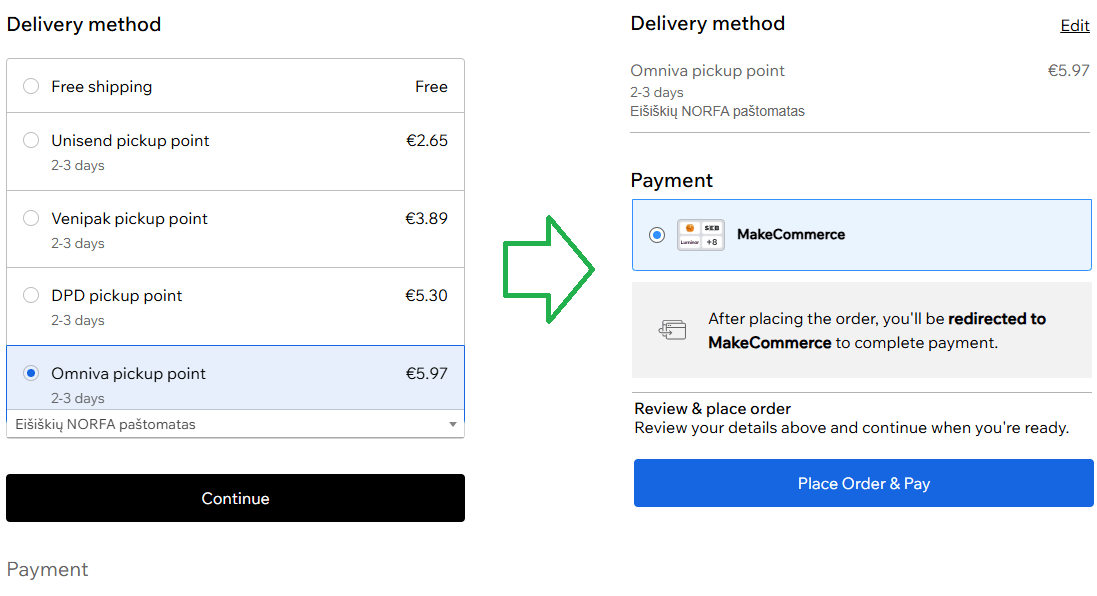
Siuntų apdorojimas
Kai bus gautas pirmasis užsakymas, jis atsiras šiame sąraše. Iš jo galėsite:
- Peržiūrėti sekimo kodą ir matyti: pristatymo atnaujinimus realiuoju laiku; aiškų siuntos sekimą
- Koreguoti siuntos duomenis
- Spausdinti atskirą siuntos lipduką
- Spausdinti kelis lipdukus vienu metu
- Filtruoti siuntas pagal pristatymo tarnybą
- Filtruoti siuntas pagal statusą: New – Nauja; Ready – Paruošta; En route – Pakeliui; Delivered – Pristatyta; Action required – Reikalingas veiksmas; All – Visos siuntos.
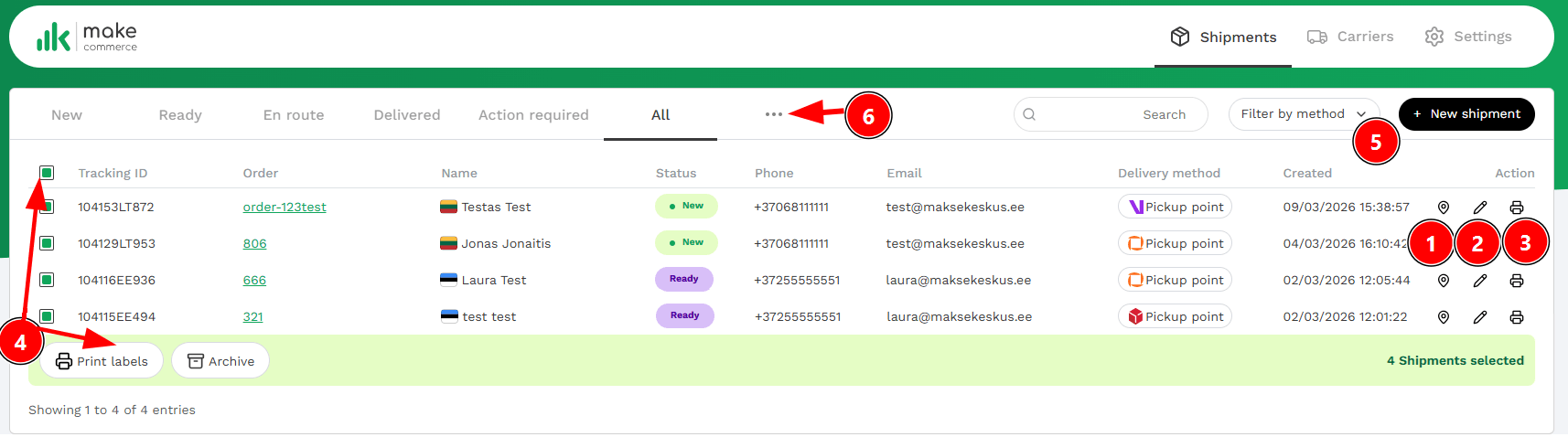
Siunta nebeaktuali? Spauskite Archive (archyvuoti) ir pašalinsite siuntą iš Pristatymo programėlės.
Kelių lipdukų spausdinimui pažymėkite siuntas ir pasirinkite Masiškai atlikti → Spausdinti lipdukus.
Lipdukų formatą galima nustatyti skiltyje Nustatymai → Moduliai. Pasirinkus A4 formą – viename puslapyje bus spausdinami iki 4 lipdukų, o pasirinkus A6 – kiekvienas lipdukas bus atspausdinamas atskirame puslapyje.
Sekimo kodas automatiškai pridedamas prie el. laiško, kurį klientas gauna pateikęs užsakymą.
Rankinis siuntos sukūrimas
Jeigu bet kuriuo metu įvyksta techninis sutrikimas arba reikia sukurti pavienę siuntą, galite tai padaryti pagrindiniame „MakeCommerce“ papildinio lange.
Paspauskite + New Shipment mygtuką ir užpildykite reikiamą informaciją.

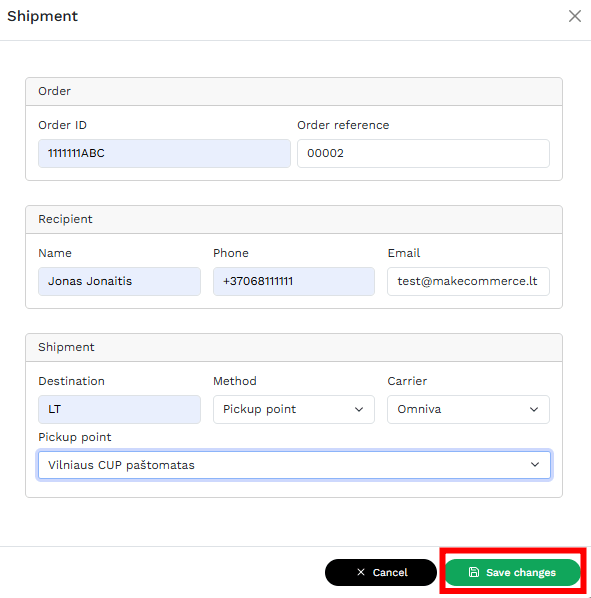
Išsaugokite pakeitimus – sukurta siunta bus matoma sąraše.
Vežėjo įjungimas / išjungimas
Norėdami įjungti arba išjungti siuntimo paslaugų teikėją, eikite į pagrindinį įskiepio rodinį ir spustelėkite „Vežėjai“ (Carriers).
Vežėjų rodinyje galite įjungti arba išjungti vežėjus. Taip pat galite keisti kainas, aktyvuoti nemokamą pristatymą ir nustatyti nemokamo pristatymo kainą. Taip pat galite pasirinkti naudoti Pristatymas+ paslaugą arba paslaugą su savo turimomis vežėjų sutartimis – Pristatymas+ Pro.

Pristatymas+ Pro aktyvavimas
Su Pristatymas+ Pro paketu galite pridėti kurjerio pristatymą į savo el. parduotuvę ir siųsti siuntas pagal galiojančią verslo kliento sutartį su pristatymo įmone. Pristatymo parinktys ir kainos priklauso nuo siuntėjo šalies.
- Pasirašykite sutartį su pasirinktu pristatymo paslaugų teikėju.
- Atidarykite „MakeCommerce“ modulį savo parduotuvės platformoje – pasirinkite Carriers -> Omniva/DPD/Venipak/Unisend -> Own contract (sava sutartis) -> įveskite API raktus -> Connect (Prijungti)
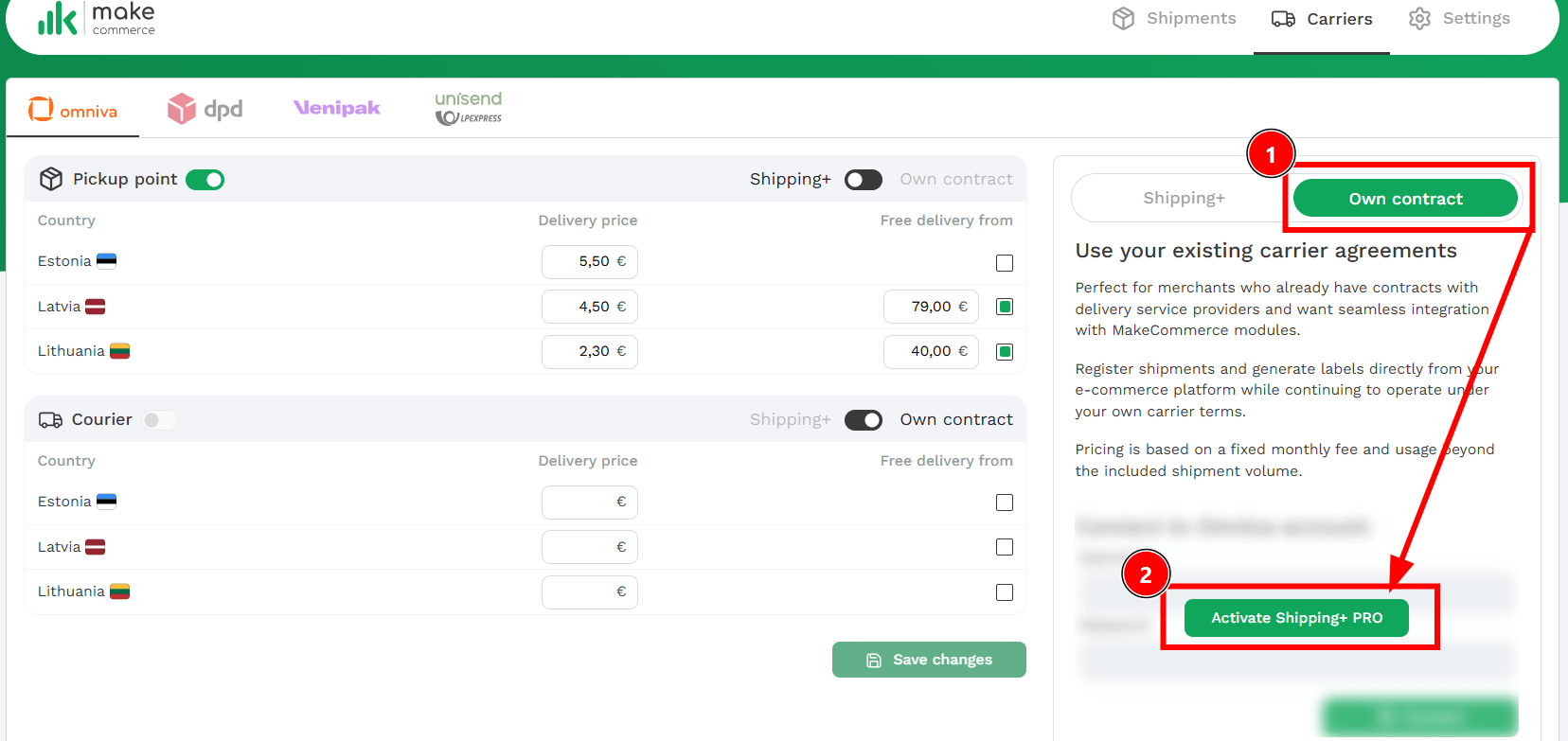
- Būtinai perskaitykite sutarties sąlygas „Pristatymas+ Pro“ skirtuke – mėnesinis mokestis taikomas iškart po aktyvavimo.
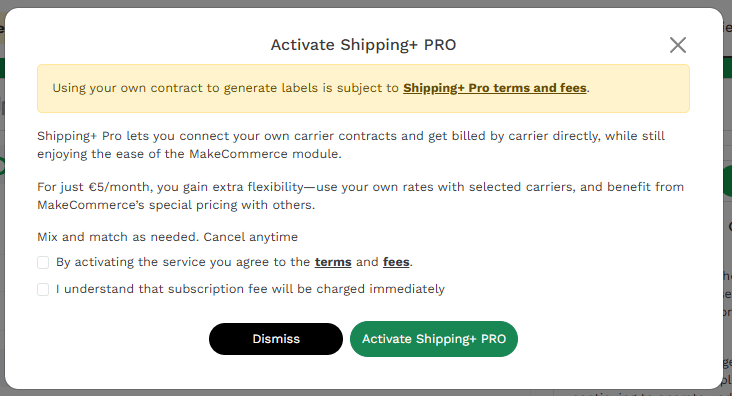
- Patvirtinkite sąlygas ir aktyvuokite planą.
- Atsidarys puslapis su laukais, kuriuose turėsite įvesti iš pristatymo įmonių gautus API raktus arba prisijungimo vardą ir slaptažodį.

- Išsaugokite pakeitimus (save changes).
Aktyvavus Pristatymas+ Pro matysite „Shipping+ Pro is active”:

Pristatymas+ Pro atšaukimas
Jei norite atšaukti prenumeratą, atidarykite MakeCommerce programėlę Vežėjų rodinį (Carriers). Paspauskite „Shipping+ Pro is active” (Pristatymas+ yra aktyvus) ir patvirtinkite prenumeratos atšaukimą. Prenumeratos galiojimas išliks iki mėnesio pabaigos. Prenumeratą atnaujinti galite bet kuriuo metu.
!!! Svarbu: atšaukus prenumeratą, nebus galima pasiekti adresų kortelių-lipdukų, sukurtų naudojant savo sutartį.
Svarbios pastabos ir būsimos funkcijos
Trapių prekių („fragile“) funkcionalumo palaikymas numatomas 2026 m. III ketvirtyje. Iki tol tokios siuntos vykdomos išskirtinai Jūsų pačių rizika ir atsakomybe.
Iškilo klausimų ar problemų?
Susisiekite su MakeCommerce klientų aptarnavimo komanda el. paštu: support@makecommerce.lt.